> ## Documentation Index
> Fetch the complete documentation index at: https://help.uninote.ai/llms.txt
> Use this file to discover all available pages before exploring further.
# デスクトップアプリの設定
デスクトップアプリの設定画面にある項目と、設定を変更したときの動作を説明します。
## 設定画面を開く
1. Uninoteデスクトップアプリを起動します。
2. 左サイドバーから **設定** をクリックします。
## 録画
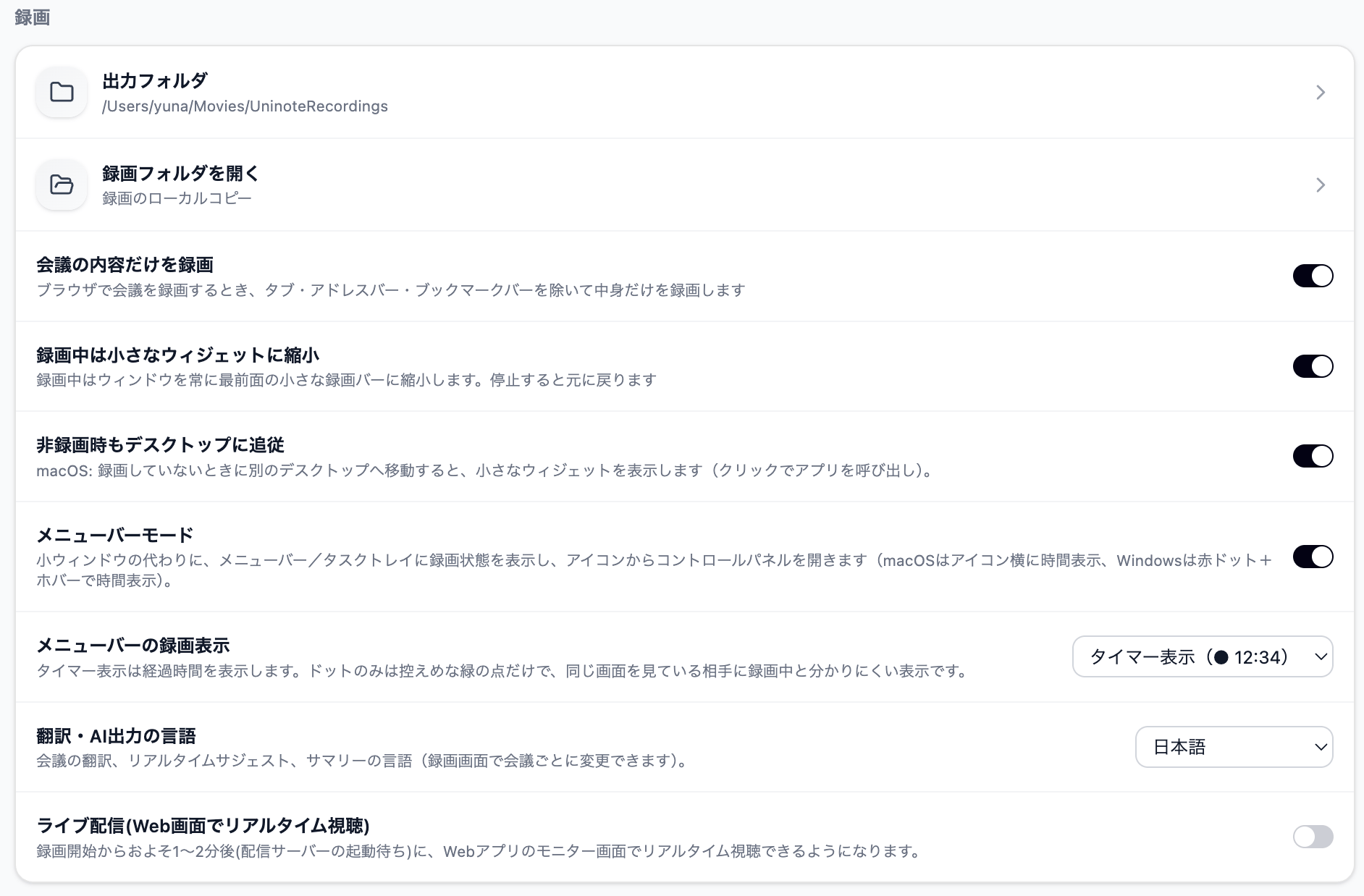 ### 出力フォルダ
録画データの保存先を指定します。
### 録画フォルダを開く
録画データが保存されているフォルダを開きます。
### 会議の内容だけを録画
オンにすると、ブラウザのタブ、アドレスバー、ブックマークバーを除き、会議の内容だけを録画します。
### 録画中は小さなウィジェットに縮小
オンにすると、録画中のウィンドウを最前面の小さな録画バーに縮小します。録画を停止すると元の表示に戻ります。
### 非録画時もデスクトップに追従
別のデスクトップへ移動したときに、小さなウィジェットを移動先のデスクトップにも表示します。ウィジェットをクリックするとアプリを開けます。
### メニューバーモード
オンにすると、ウィンドウの代わりにメニューバーまたはタスクトレイへ録画状態を表示します。アイコンをクリックすると、コントロールパネルが開きます。
* **macOS**:アイコンの横に録画時間を表示します。
* **Windows**:赤いドットを表示します。アイコンにカーソルを合わせると、録画時間を確認できます。
### メニューバーの録画表示
メニューバーでの録画状態の表示方法を選択します。
* **タイマー表示**:録画の経過時間を表示します。
* **ドットのみ**:緑色の点だけを表示します。
### 翻訳・AI出力の言語
会議の翻訳、リアルタイムサジェスト、AI要約に使用する言語を選択します。録画画面では、会議ごとに変更できます。
### ライブ配信(Web画面でリアルタイム視聴)
オンにすると、録画開始から約1〜2分後に、Webアプリのモニター画面で録画内容をリアルタイムに視聴できます。
## 会議検出
### 出力フォルダ
録画データの保存先を指定します。
### 録画フォルダを開く
録画データが保存されているフォルダを開きます。
### 会議の内容だけを録画
オンにすると、ブラウザのタブ、アドレスバー、ブックマークバーを除き、会議の内容だけを録画します。
### 録画中は小さなウィジェットに縮小
オンにすると、録画中のウィンドウを最前面の小さな録画バーに縮小します。録画を停止すると元の表示に戻ります。
### 非録画時もデスクトップに追従
別のデスクトップへ移動したときに、小さなウィジェットを移動先のデスクトップにも表示します。ウィジェットをクリックするとアプリを開けます。
### メニューバーモード
オンにすると、ウィンドウの代わりにメニューバーまたはタスクトレイへ録画状態を表示します。アイコンをクリックすると、コントロールパネルが開きます。
* **macOS**:アイコンの横に録画時間を表示します。
* **Windows**:赤いドットを表示します。アイコンにカーソルを合わせると、録画時間を確認できます。
### メニューバーの録画表示
メニューバーでの録画状態の表示方法を選択します。
* **タイマー表示**:録画の経過時間を表示します。
* **ドットのみ**:緑色の点だけを表示します。
### 翻訳・AI出力の言語
会議の翻訳、リアルタイムサジェスト、AI要約に使用する言語を選択します。録画画面では、会議ごとに変更できます。
### ライブ配信(Web画面でリアルタイム視聴)
オンにすると、録画開始から約1〜2分後に、Webアプリのモニター画面で録画内容をリアルタイムに視聴できます。
## 会議検出
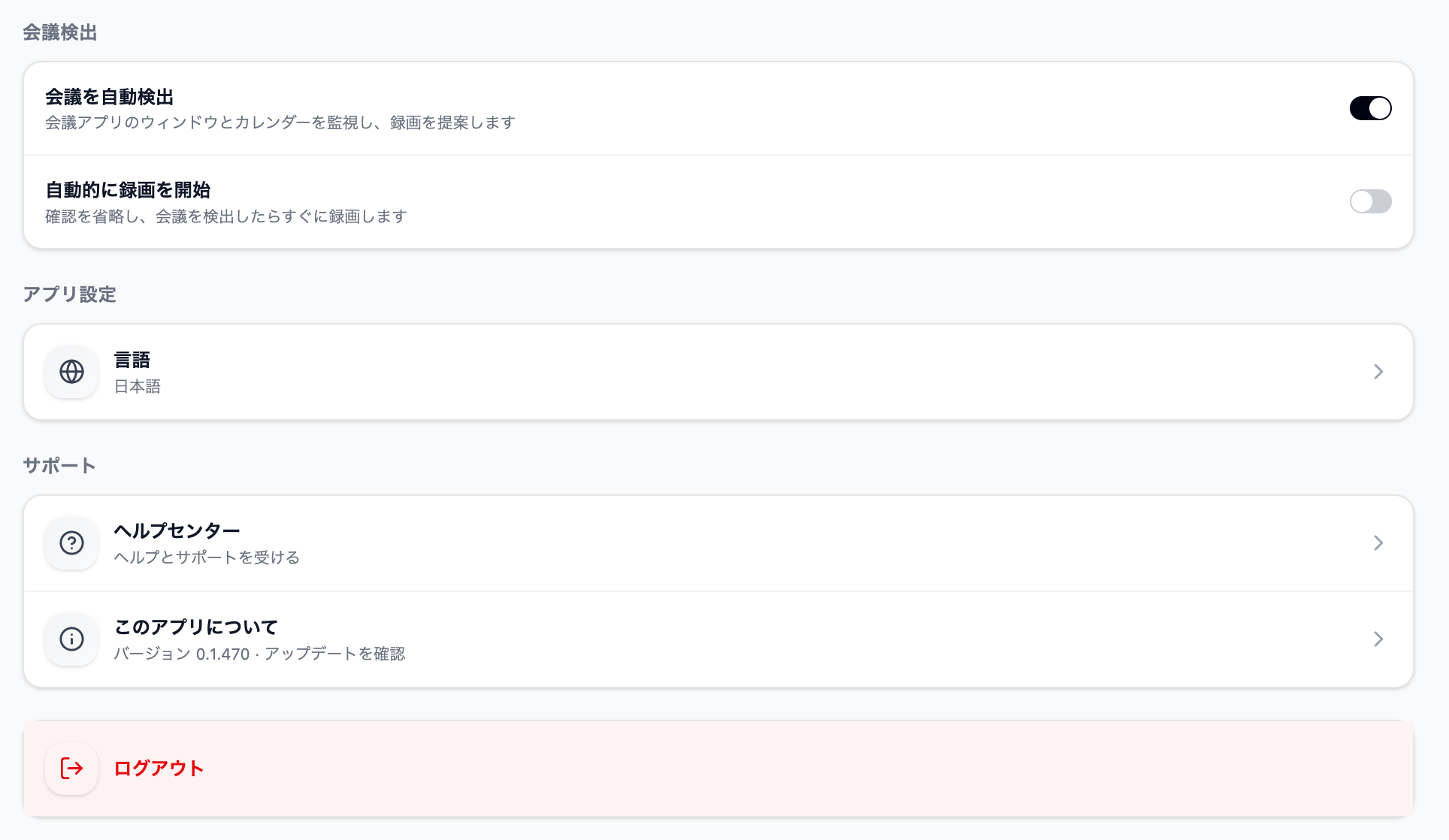 ### 会議を自動検出
オンにすると、会議アプリのウィンドウとカレンダーを監視し、会議を検出したときに録画を提案します。
### 自動的に録画を開始
オンにすると、確認ダイアログを表示せず、会議を検出した直後に録画を開始します。
## アプリ設定
### 言語
アプリの表示言語を変更します。
### 会議を自動検出
オンにすると、会議アプリのウィンドウとカレンダーを監視し、会議を検出したときに録画を提案します。
### 自動的に録画を開始
オンにすると、確認ダイアログを表示せず、会議を検出した直後に録画を開始します。
## アプリ設定
### 言語
アプリの表示言語を変更します。