> ## Documentation Index
> Fetch the complete documentation index at: https://help.uninote.ai/llms.txt
> Use this file to discover all available pages before exploring further.
# デスクトップアプリをダウンロードしてログインする
デスクトップアプリのインストールからログインまでの手順を説明します。
***
## ダウンロード・インストール
以下のページからデスクトップアプリをダウンロードします。
[デスクトップアプリをダウンロードする](https://recording-updates.uninote.ai/)
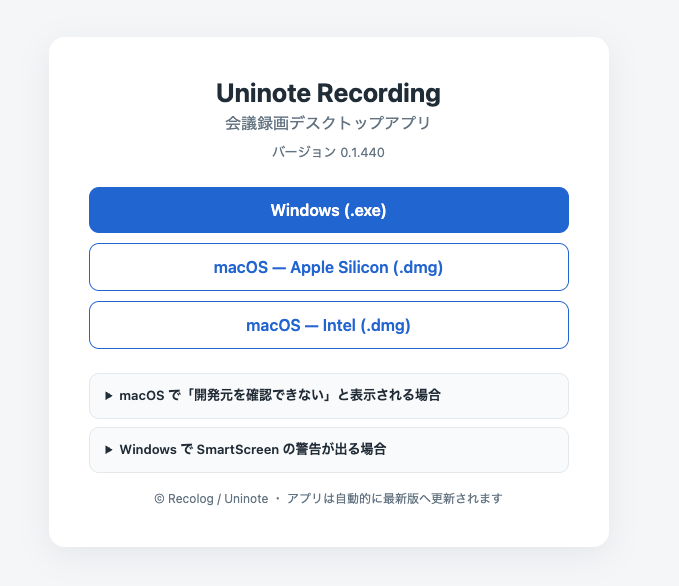
1. ダウンロードページを開き、使用しているパソコンに合うインストーラーを押します。
* **Windows(.exe)**:Windowsを使用している場合
* **macOS — Apple Silicon(.dmg)**:M1、M2、M3、M4などのApple製チップを搭載したMacを使用している場合
* **macOS — Intel(.dmg)**:Intel製プロセッサを搭載したMacを使用している場合
 2. ダウンロードしたファイルを開き、画面の案内に従ってインストールします。
3. インストールが完了したら、アプリを起動します。
### Macのチップを確認する
1. 画面左上のAppleメニュー()を押します。
2. [このMacについて]を押します。
3. [チップ]または[プロセッサ]に表示されている名称を確認します。
* 「Apple M1」など「Apple M」で始まる場合:**Apple Silicon**
* 「Intel」で始まる場合:**Intel**
***
## ログイン
アプリを起動すると、ログイン画面が表示されます。
2. ダウンロードしたファイルを開き、画面の案内に従ってインストールします。
3. インストールが完了したら、アプリを起動します。
### Macのチップを確認する
1. 画面左上のAppleメニュー()を押します。
2. [このMacについて]を押します。
3. [チップ]または[プロセッサ]に表示されている名称を確認します。
* 「Apple M1」など「Apple M」で始まる場合:**Apple Silicon**
* 「Intel」で始まる場合:**Intel**
***
## ログイン
アプリを起動すると、ログイン画面が表示されます。
以下のいずれかの方法でログインしてください。
### メールアドレスでログイン
1. メールアドレスとパスワードを入力し、**[サインイン]** をクリックします。
2. パスワードを忘れた場合は、「パスワードをお忘れですか?」から再設定できます。
### Google / Microsoft アカウントでログイン
1. **[Googleでログイン]** または **[Microsoftでログイン]** をクリックします。
2. 使用するアカウントを選択し、認証を完了します。