> ## Documentation Index
> Fetch the complete documentation index at: https://help.uninote.ai/llms.txt
> Use this file to discover all available pages before exploring further.
# フォーマットを設定する
エディターでは、ミーティング要約のフォーマット、プロンプト、カスタムフィールドを設定できます。
***
### 事前に確認すること
* どのような要約を出力したいかを決めておきます(例:決定事項、ToDo、リスク など)。
***
### 手順:エディターを開く
1. [エディター]画面を開きます。
2. [フォーマット]→[+新しいフォーマット]をクリックします。\\
 3. フォーマット名を入力し、[作成]をクリックします。
***
### プロンプトを作成する
プロンプトとは、作成したフォーマットに対して **どのようなブロック構成で要約を作るか** を定義するものです。各ブロックに指示を書くことで、AI がそのフォーマットで要約を生成します。
1. [プロンプト]を開き、編集したいフォーマットを選択します。
2. テンプレートの使い方を選びます。
* デフォルトテンプレートをそのまま使う
* デフォルトテンプレートをベースにカスタムブロックを追加する
* テンプレートを使わず、カスタムブロックのみで構成する
3. 追加するブロックの種類を選びます。
* **プレーンテキスト**
* **箇条書き**
* **番号付きリスト**
* **罫線付きテーブル**
4. ブロックの下にあるボックスに、より詳細な指示を入力します。
* 例:お客様からヒアリングした課題やニーズを箇条書きでまとめてください。
* 例:このミーティング全体の要約と、最も重要なポイントを記載してください。
5. [プレビュー]で要約のプレビューを確認します。
3. フォーマット名を入力し、[作成]をクリックします。
***
### プロンプトを作成する
プロンプトとは、作成したフォーマットに対して **どのようなブロック構成で要約を作るか** を定義するものです。各ブロックに指示を書くことで、AI がそのフォーマットで要約を生成します。
1. [プロンプト]を開き、編集したいフォーマットを選択します。
2. テンプレートの使い方を選びます。
* デフォルトテンプレートをそのまま使う
* デフォルトテンプレートをベースにカスタムブロックを追加する
* テンプレートを使わず、カスタムブロックのみで構成する
3. 追加するブロックの種類を選びます。
* **プレーンテキスト**
* **箇条書き**
* **番号付きリスト**
* **罫線付きテーブル**
4. ブロックの下にあるボックスに、より詳細な指示を入力します。
* 例:お客様からヒアリングした課題やニーズを箇条書きでまとめてください。
* 例:このミーティング全体の要約と、最も重要なポイントを記載してください。
5. [プレビュー]で要約のプレビューを確認します。
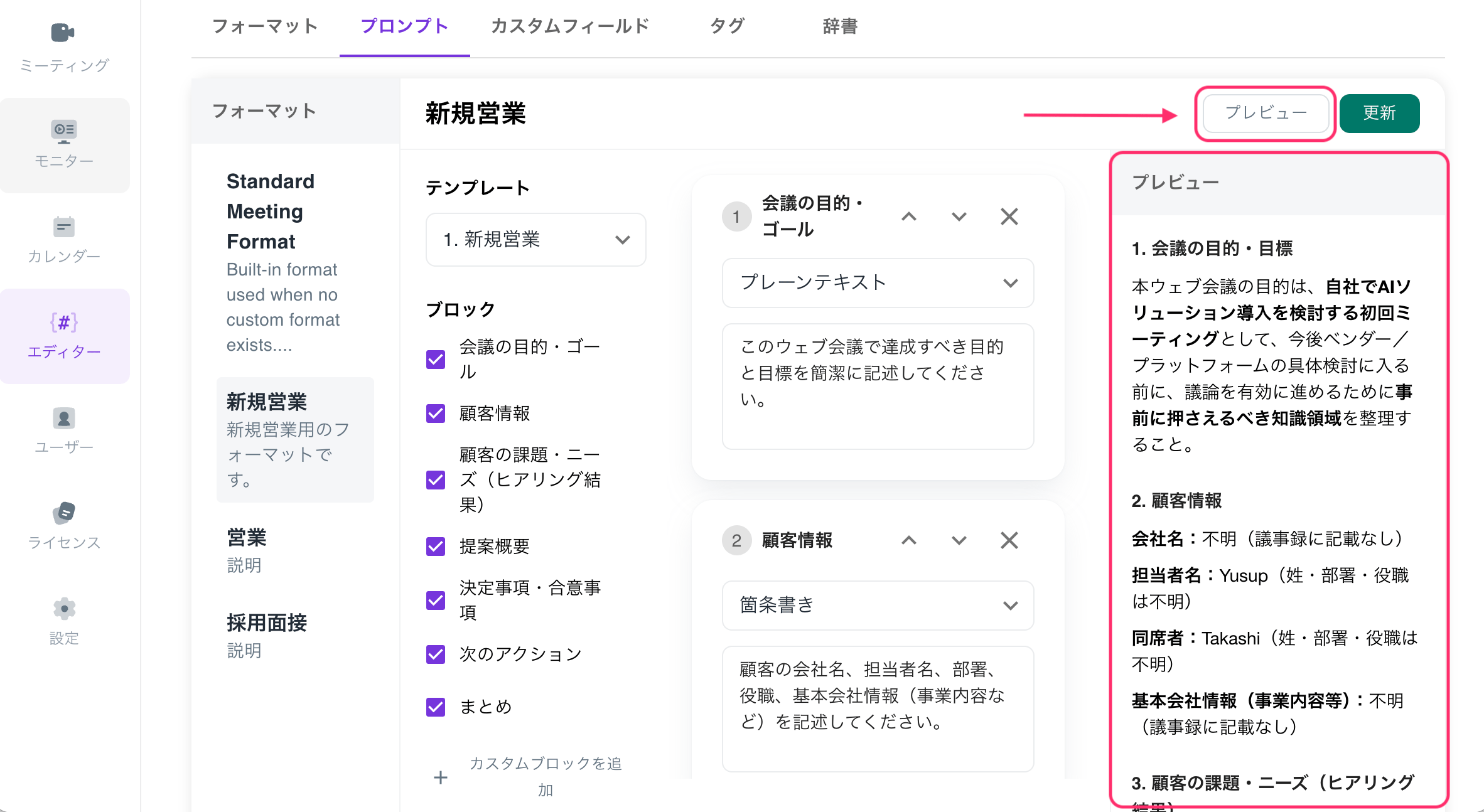 6. 問題なければ[更新]をクリックして完了します。
デフォルトテンプレートは追加・削除・編集できません。テンプレートを選択したうえで、内容を都度編集してください。
***
### ミーティングでフォーマットを選択する
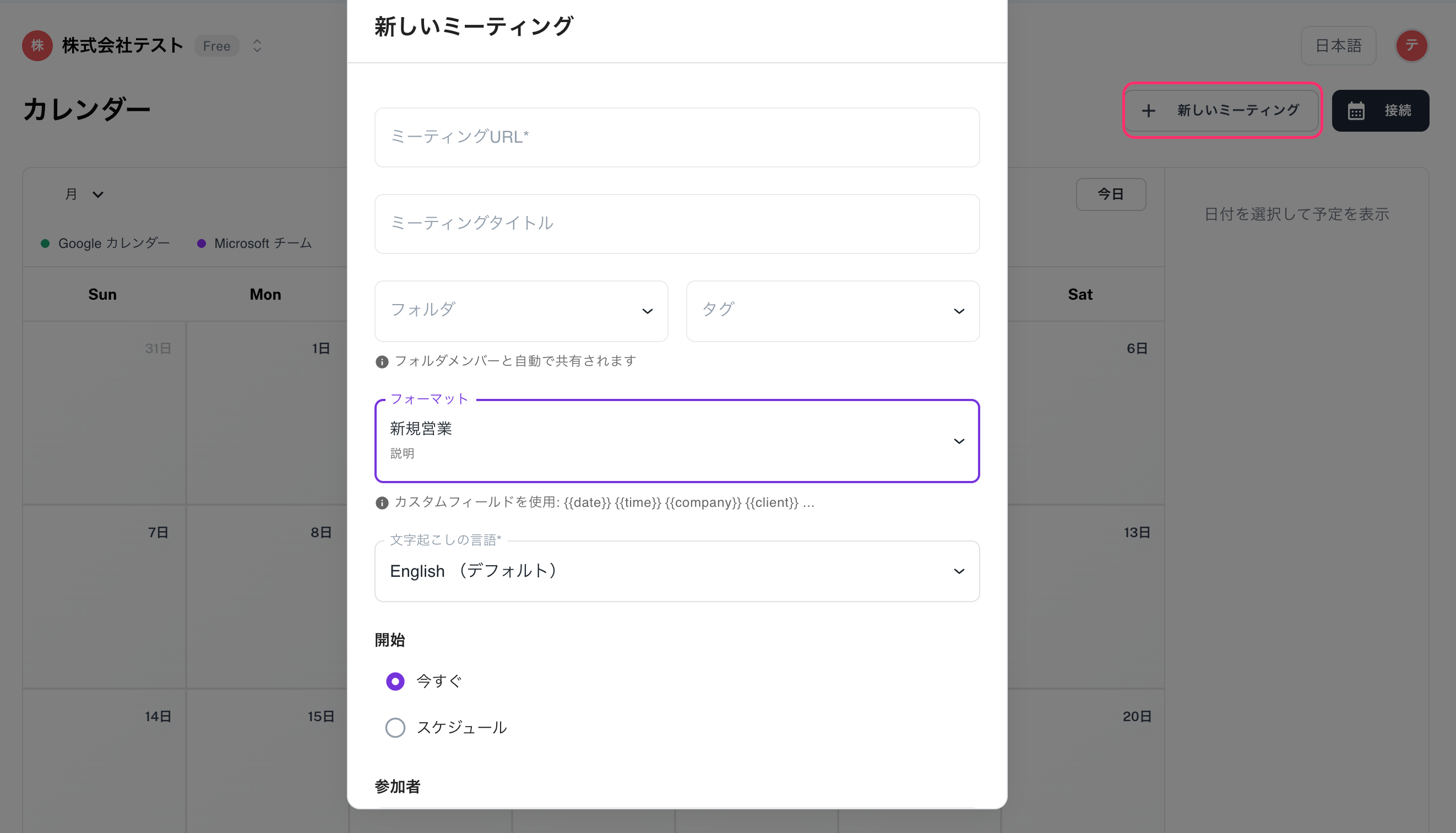
1. カレンダーの[+新しいミーティング](または対象のミーティング)を開きます。
2. [フォーマット]で作成したフォーマットを選択し、更新します。\\
6. 問題なければ[更新]をクリックして完了します。
デフォルトテンプレートは追加・削除・編集できません。テンプレートを選択したうえで、内容を都度編集してください。
***
### ミーティングでフォーマットを選択する
1. カレンダーの[+新しいミーティング](または対象のミーティング)を開きます。
2. [フォーマット]で作成したフォーマットを選択し、更新します。\\
 ***
### カスタムフィールドを設定する(任意)
カスタムフィールドは、Salesforce などの外部ツール連携用に定義する項目です(例:案件名、商品、商談ステージ など)。AI 要約のブロックとは別の機能です。
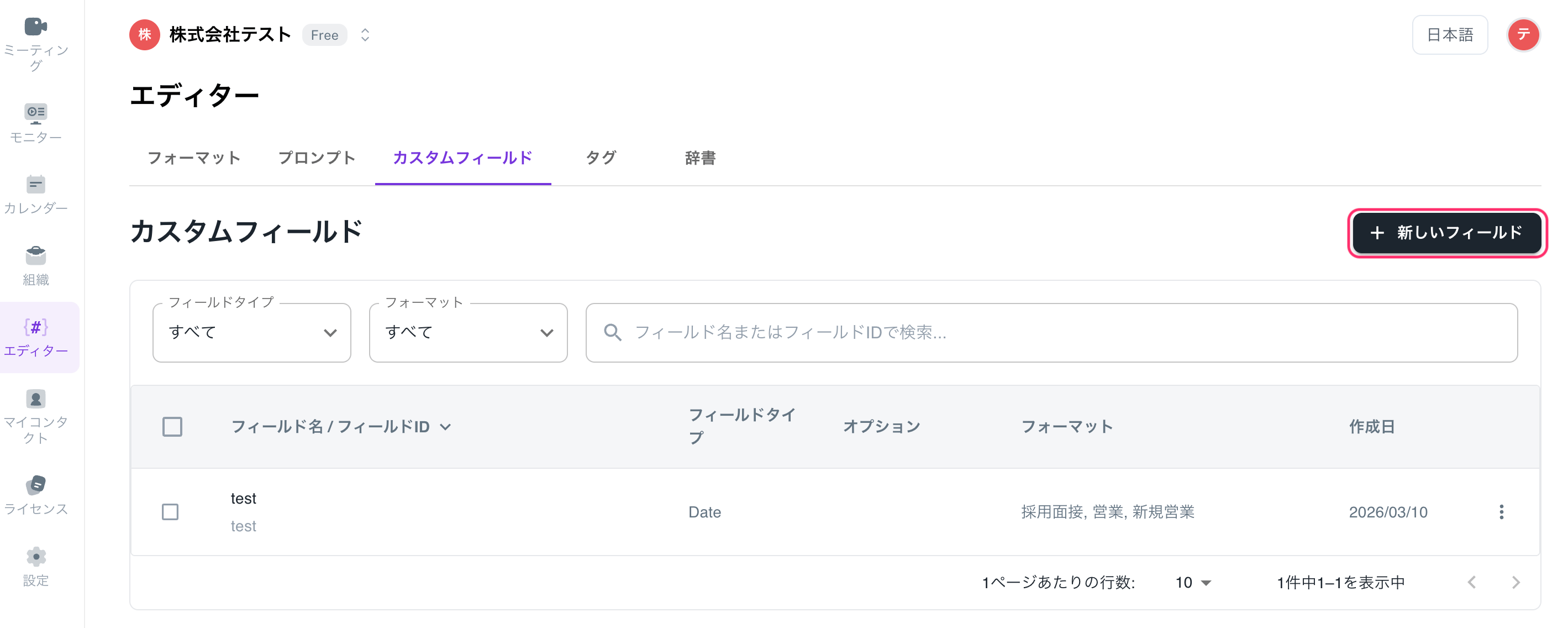
1. エディターで[カスタムフィールド]を開きます。
2. [+新しいフィールド]をクリックします。
***
### カスタムフィールドを設定する(任意)
カスタムフィールドは、Salesforce などの外部ツール連携用に定義する項目です(例:案件名、商品、商談ステージ など)。AI 要約のブロックとは別の機能です。
1. エディターで[カスタムフィールド]を開きます。
2. [+新しいフィールド]をクリックします。
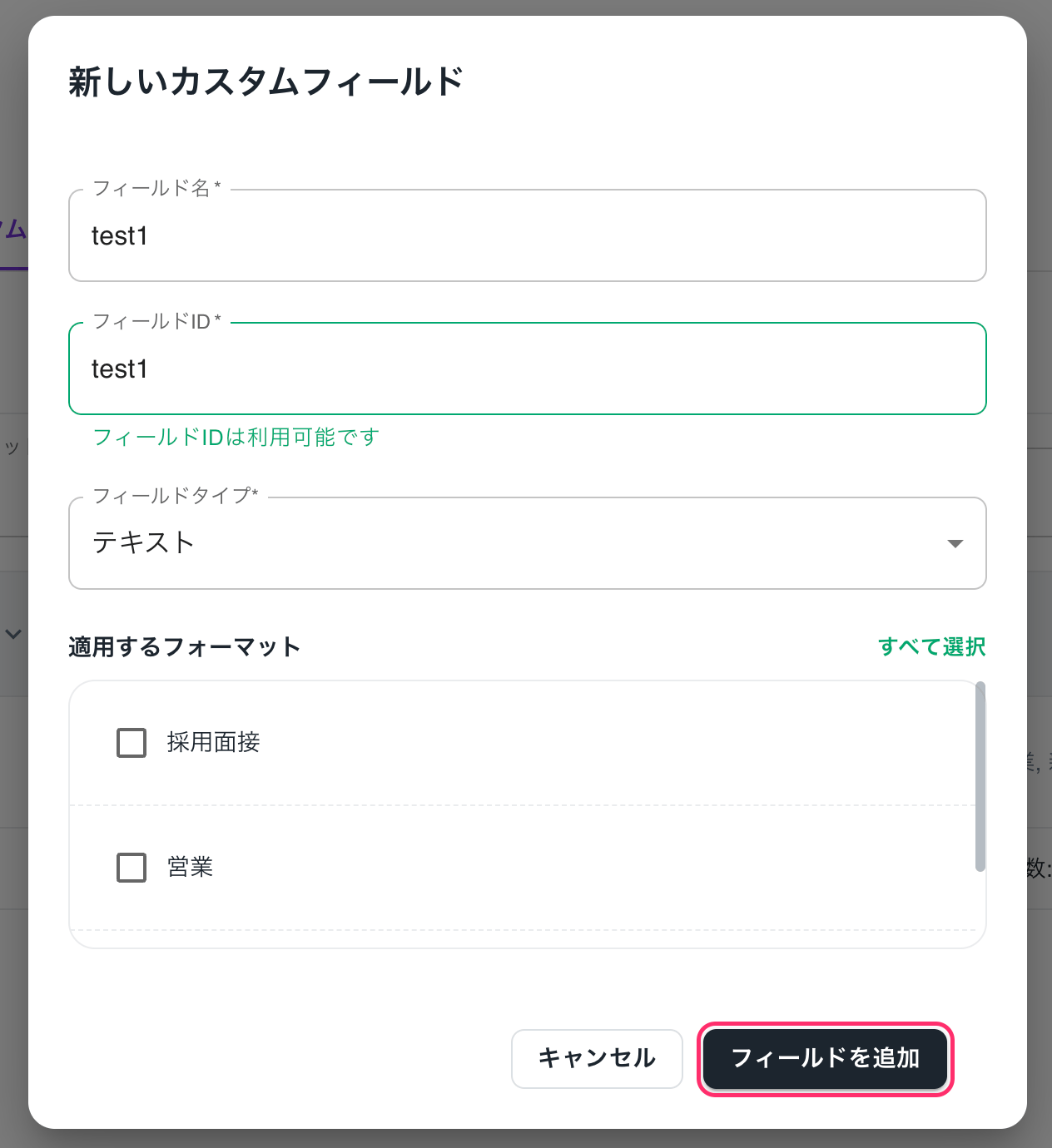
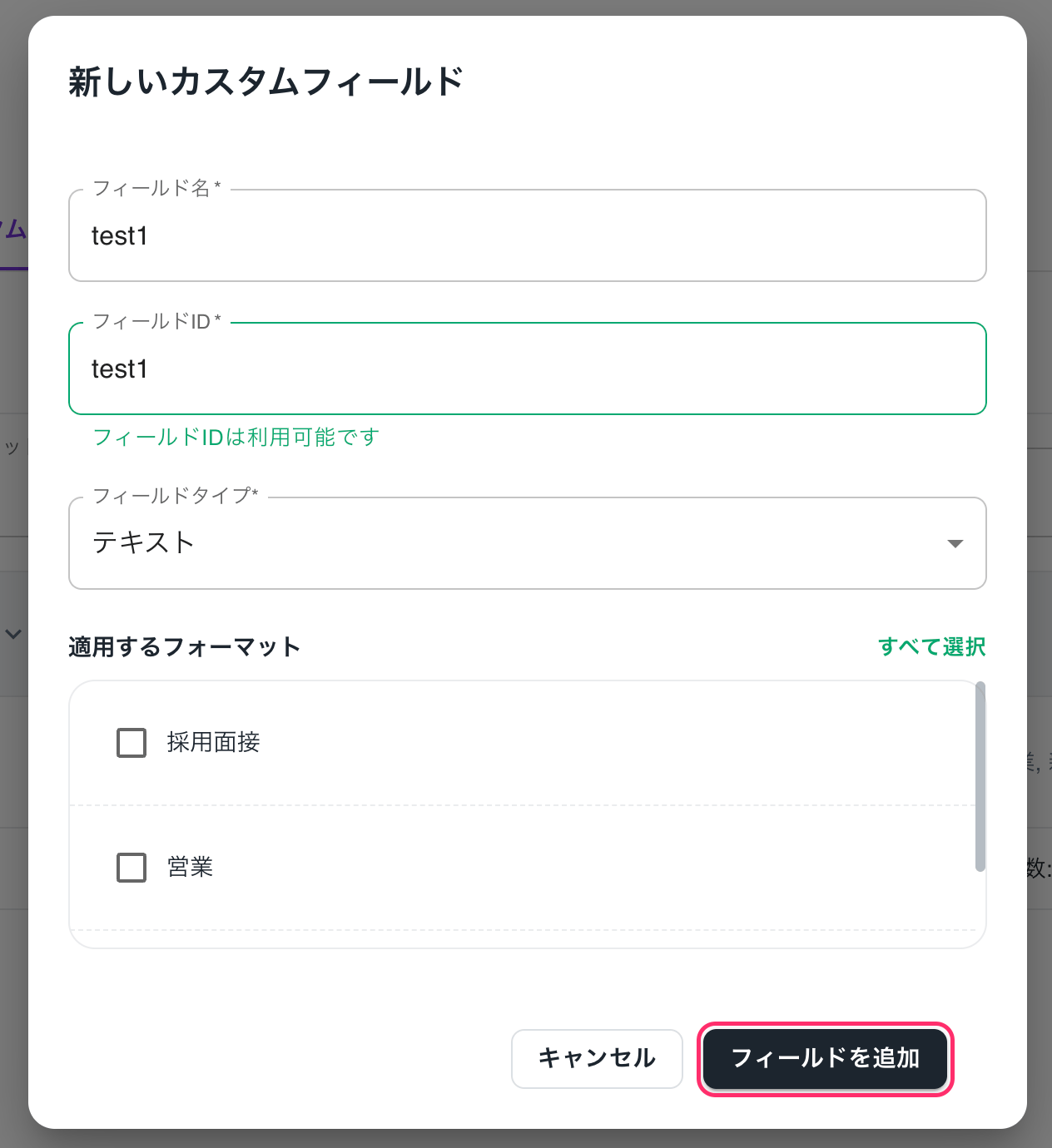
 3. フィールド名、フィールド ID、フィールドタイプを設定し、適用するフォーマットを選択します。
4. [フィールドを追加]をクリックして完了します。\\
3. フィールド名、フィールド ID、フィールドタイプを設定し、適用するフォーマットを選択します。
4. [フィールドを追加]をクリックして完了します。\\
 ***
### さらに活用する
* 🏷️ [**タグを作成・管理する**](/ja/taguwosuru)
* 📚 [**辞書に単語を登録する**](/ja/niwosuru)
***
### さらに活用する
* 🏷️ [**タグを作成・管理する**](/ja/taguwosuru)
* 📚 [**辞書に単語を登録する**](/ja/niwosuru)