> ## Documentation Index
> Fetch the complete documentation index at: https://help.uninote.ai/llms.txt
> Use this file to discover all available pages before exploring further.
# フォルダ(ミーティングの置き場)を作成する
フォルダは、ミーティングを整理する「置き場」として機能します。ミーティングをフォルダに格納することで、共有や管理が簡単になります。
* フォルダのメンバーは「デフォルトの共有先ユーザー」として設定できます。
***
### 事前に決めておくこと
* フォルダの分け方(部署別、プロジェクト別、クライアント別 など)
* フォルダのメンバー(デフォルトの共有先)
***
### 手順:フォルダを作成する
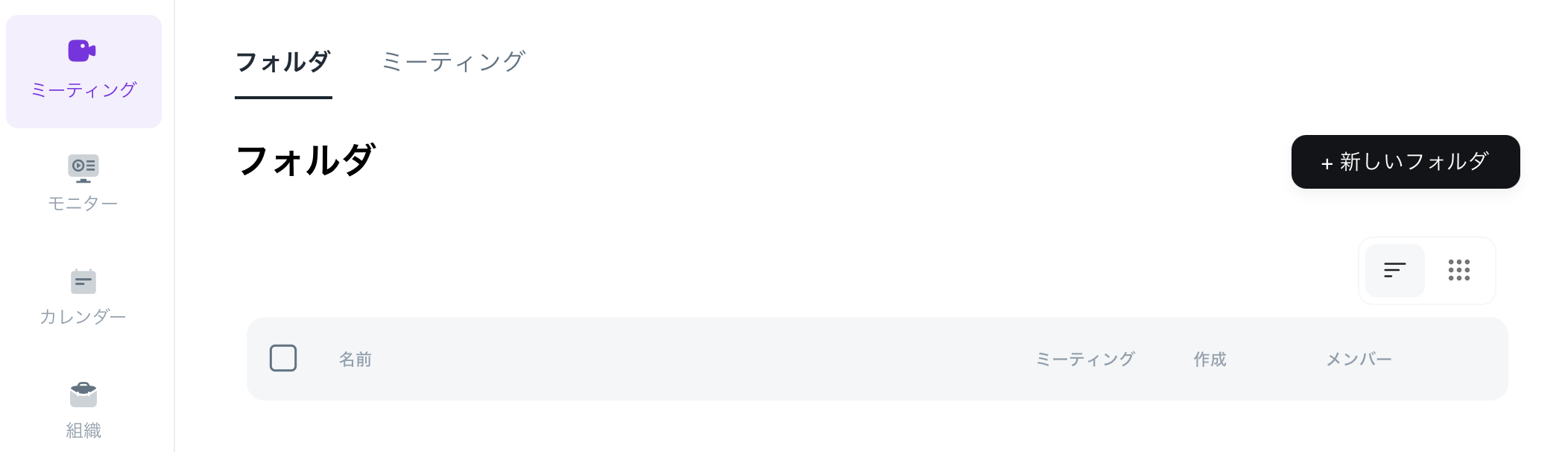
1. [ミーティング]画面を開きます。
2. [+新しいフォルダ]をクリックします。\\
 3. フォルダ名を入力します。\\
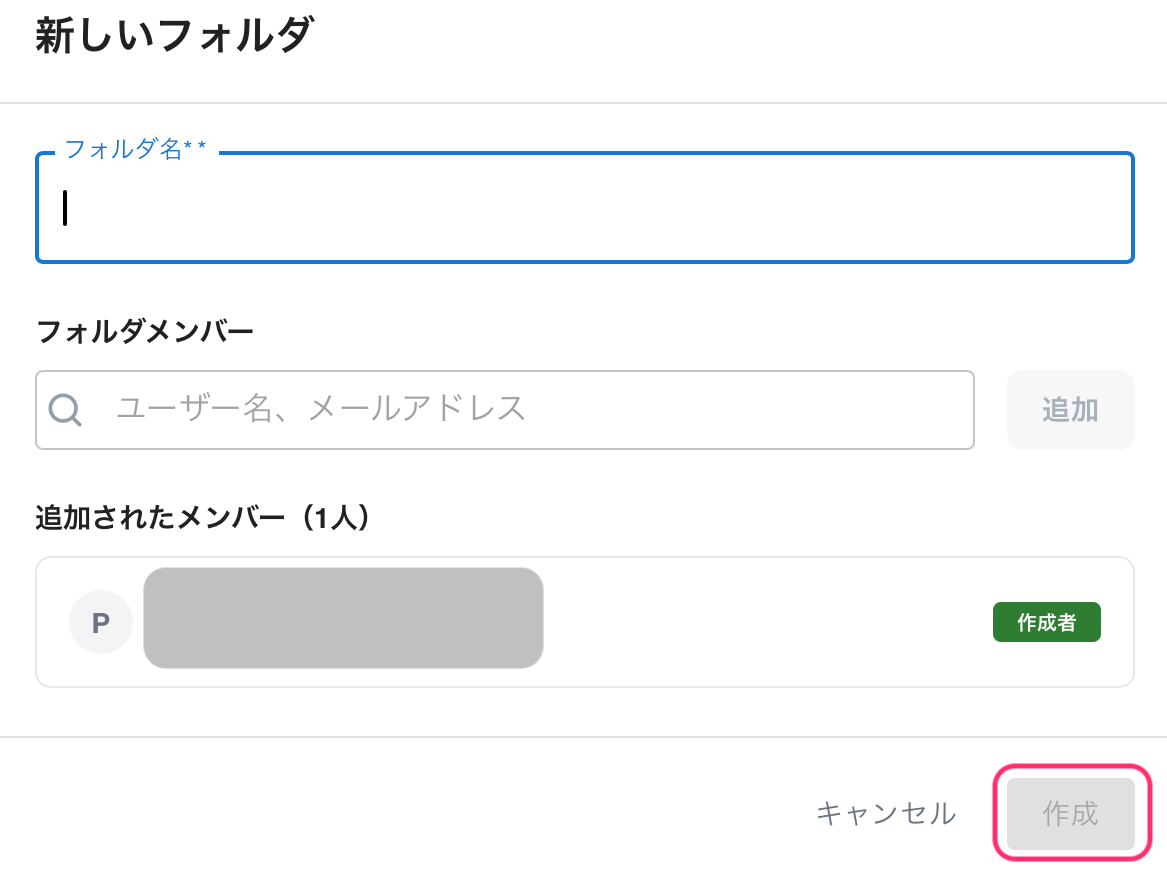 4. 必要に応じて、フォルダのメンバー(デフォルト共有先)を設定します。
5. [作成]をクリックして完了します。
***
### フォルダ構成の例
* 例 1:クライアント別
* 例:
* A 社(PoC)
* B 社(PoC)
* C 社(PoC)
* メリット:誰のミーティングかが分かりやすく、混乱を防げる
* 例 2:プロジェクト別(複数の施策やプロジェクトをまたぐ場合)
* 例:
* CS 改善プロジェクト
* 新機能検証(PoC)
* 導入オンボーディング
* 例 3:部署別(利用部署が明確な場合)
* 例:
* 営業
* CS
* 開発
***
### 用語の補足
* **フォルダのメンバー**:フォルダ内で「デフォルト共有」されるメンバー
* **参加者**:カレンダーから取得した参加者情報。閲覧権限を意味するものではありません
***
### 関連ページ
* [フォルダを編集・削除する](/ja/forudawosuru)
4. 必要に応じて、フォルダのメンバー(デフォルト共有先)を設定します。
5. [作成]をクリックして完了します。
***
### フォルダ構成の例
* 例 1:クライアント別
* 例:
* A 社(PoC)
* B 社(PoC)
* C 社(PoC)
* メリット:誰のミーティングかが分かりやすく、混乱を防げる
* 例 2:プロジェクト別(複数の施策やプロジェクトをまたぐ場合)
* 例:
* CS 改善プロジェクト
* 新機能検証(PoC)
* 導入オンボーディング
* 例 3:部署別(利用部署が明確な場合)
* 例:
* 営業
* CS
* 開発
***
### 用語の補足
* **フォルダのメンバー**:フォルダ内で「デフォルト共有」されるメンバー
* **参加者**:カレンダーから取得した参加者情報。閲覧権限を意味するものではありません
***
### 関連ページ
* [フォルダを編集・削除する](/ja/forudawosuru)