> ## Documentation Index
> Fetch the complete documentation index at: https://help.uninote.ai/llms.txt
> Use this file to discover all available pages before exploring further.
# モバイルアプリをダウンロードしてログインする
モバイルアプリのダウンロードからログインまでの手順を説明します。
## モバイルアプリをダウンロードする
使用しているスマートフォンに応じて、App StoreまたはGoogle Playからモバイルアプリをダウンロードします。
* Android版:[Google Play](https://play.google.com/store/apps/details?id=com.uninote.mobile.f2f)でダウンロードする
* iOS版:[App Store](https://apps.apple.com/jp/app/uninote-f2f/id6791941222)でダウンロードする
1. スマートフォンで上記のダウンロードURLを開きます。
2. Uninoteのアプリをインストールします。
3. インストールが完了したら、アプリを起動します。
## モバイルアプリにログインする
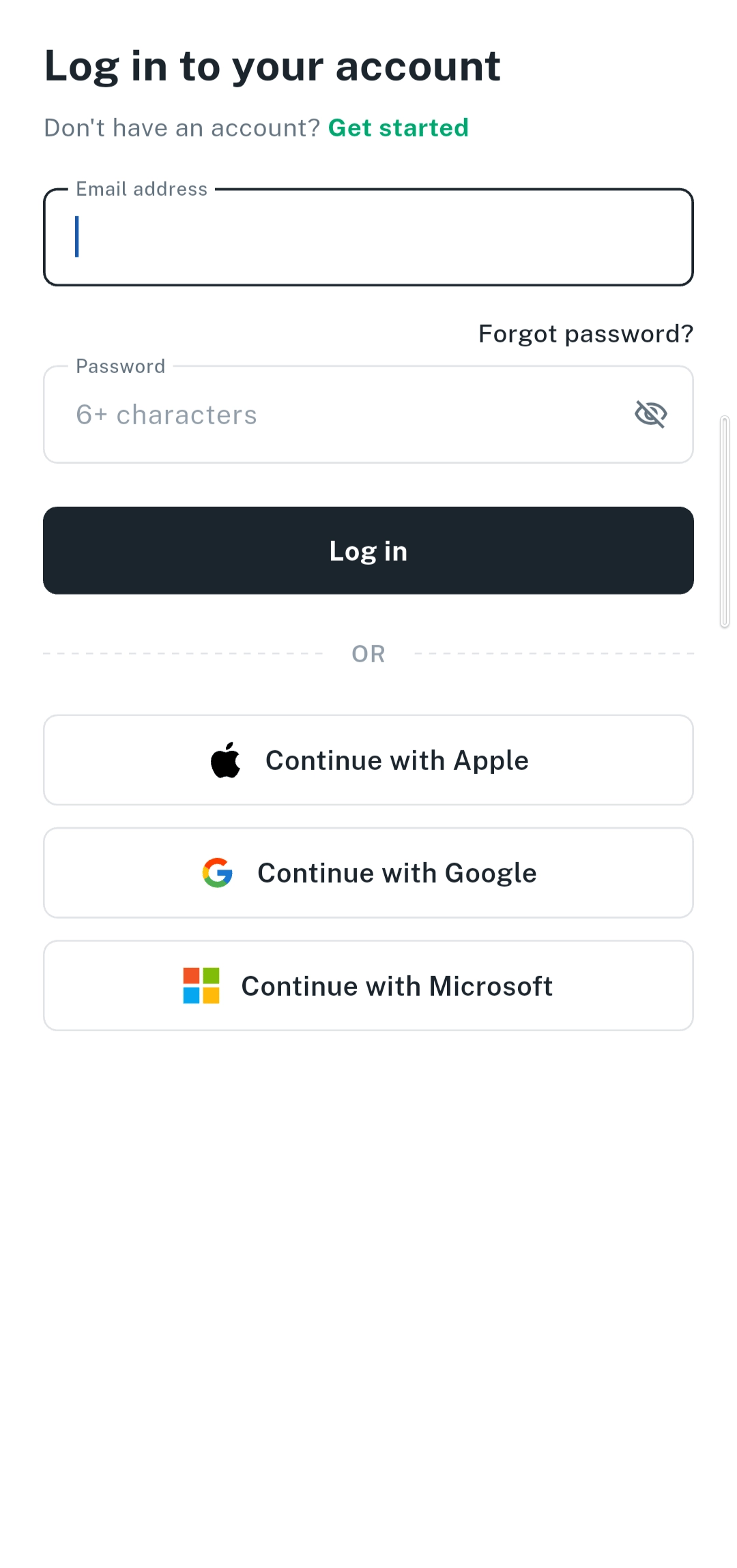
アプリを起動すると、ログイン画面が表示されます。
 ### メールアドレスとパスワードでログインする
1. [Email address]にメールアドレスを入力します。
2. [Password]にパスワードを入力します。
3. [Log in]を押します。
### Apple、Google、Microsoftアカウントでログインする
1. 利用するアカウントに応じて、次のいずれかを押します。
* [Continue with Apple]
* [Continue with Google]
* [Continue with Microsoft]
2. 画面の案内に沿ってログインします。
## アカウントを持っていない場合
アカウントを持っていない場合は、ログイン画面の[Get started]を押します。
## パスワードを忘れた場合
パスワードを忘れた場合は、ログイン画面の[Forgot password?]を押します。
### メールアドレスとパスワードでログインする
1. [Email address]にメールアドレスを入力します。
2. [Password]にパスワードを入力します。
3. [Log in]を押します。
### Apple、Google、Microsoftアカウントでログインする
1. 利用するアカウントに応じて、次のいずれかを押します。
* [Continue with Apple]
* [Continue with Google]
* [Continue with Microsoft]
2. 画面の案内に沿ってログインします。
## アカウントを持っていない場合
アカウントを持っていない場合は、ログイン画面の[Get started]を押します。
## パスワードを忘れた場合
パスワードを忘れた場合は、ログイン画面の[Forgot password?]を押します。