> ## Documentation Index
> Fetch the complete documentation index at: https://help.uninote.ai/llms.txt
> Use this file to discover all available pages before exploring further.
# 連絡先を確認する
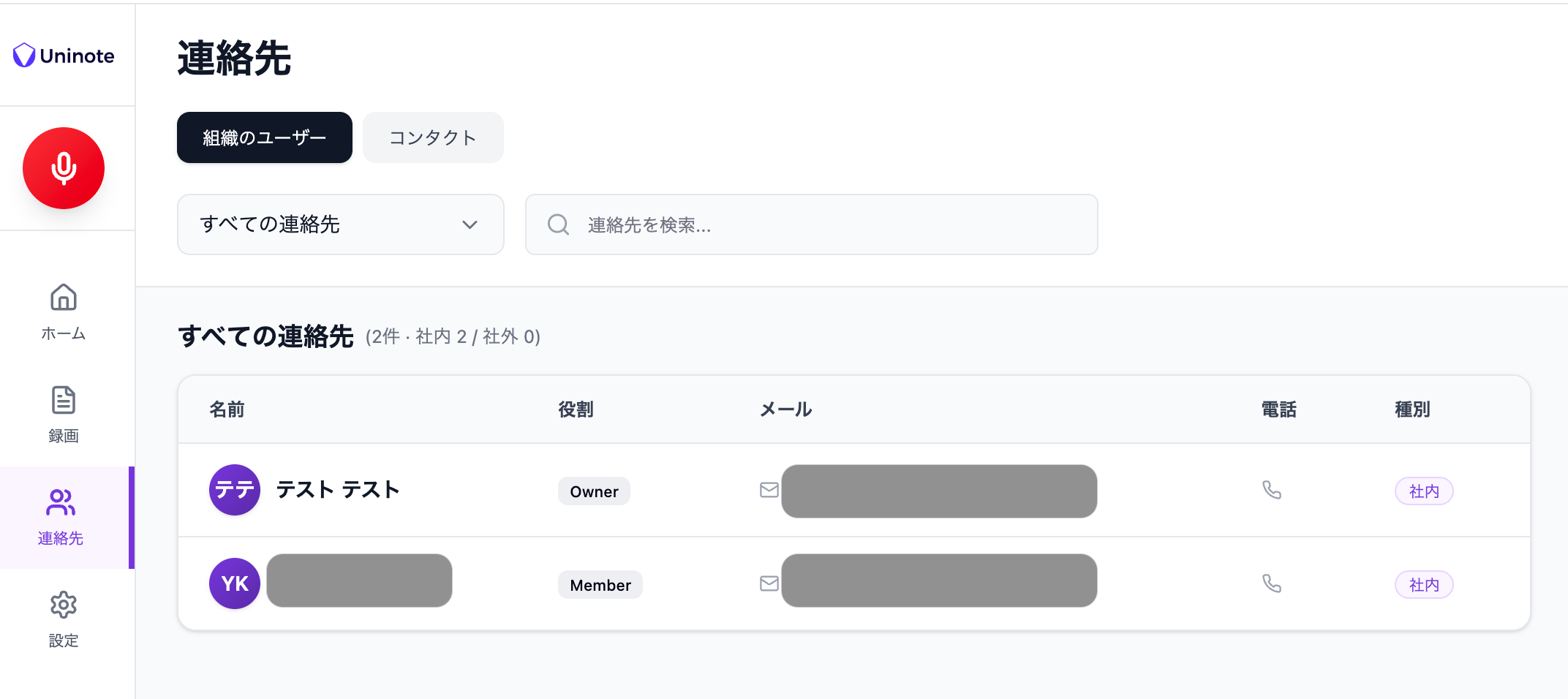
デスクトップアプリの[連絡先]では、組織のユーザーやコンタクトを一覧で確認できます。この記事では、連絡先画面の見方と検索方法を説明します。
## 連絡先画面を開く
1. Uninoteデスクトップアプリを起動します。
2. 左サイドバーの[連絡先]を押します。
 ## 表示する連絡先を切り替える
画面上部のタブで、表示する連絡先を切り替えます。
* [組織のユーザー]:組織に所属するユーザーを表示します。
* [コンタクト]:登録されているコンタクトを表示します。
## 連絡先を検索する
1. 検索欄[連絡先を検索...]にキーワードを入力します。
2. 一覧に表示された連絡先を確認します。
## 一覧で確認できる項目
連絡先の一覧には、次の項目が表示されます。
* 名前
* 役割
* メール
* 電話
* 種別
## 表示する連絡先を切り替える
画面上部のタブで、表示する連絡先を切り替えます。
* [組織のユーザー]:組織に所属するユーザーを表示します。
* [コンタクト]:登録されているコンタクトを表示します。
## 連絡先を検索する
1. 検索欄[連絡先を検索...]にキーワードを入力します。
2. 一覧に表示された連絡先を確認します。
## 一覧で確認できる項目
連絡先の一覧には、次の項目が表示されます。
* 名前
* 役割
* メール
* 電話
* 種別