> ## Documentation Index
> Fetch the complete documentation index at: https://help.uninote.ai/llms.txt
> Use this file to discover all available pages before exploring further.
# 招待を受けたら、どうやってログインしますか?
本ページは、管理者から招待を受けた方向けのガイドです。
## A. 招待メールまたは招待 URL からアカウントを登録してログインします。
***
### ログイン方法
1. Uninote の登録画面を開きます。
* **招待メールを受け取った場合**:メール内の[招待を受ける]リンクをクリックします。
件名:`Invitation to join {組織名}` 差出人:`noreply@mail.uninote.ai`
* **招待 URL を受け取った場合**:URL をブラウザで開きます。
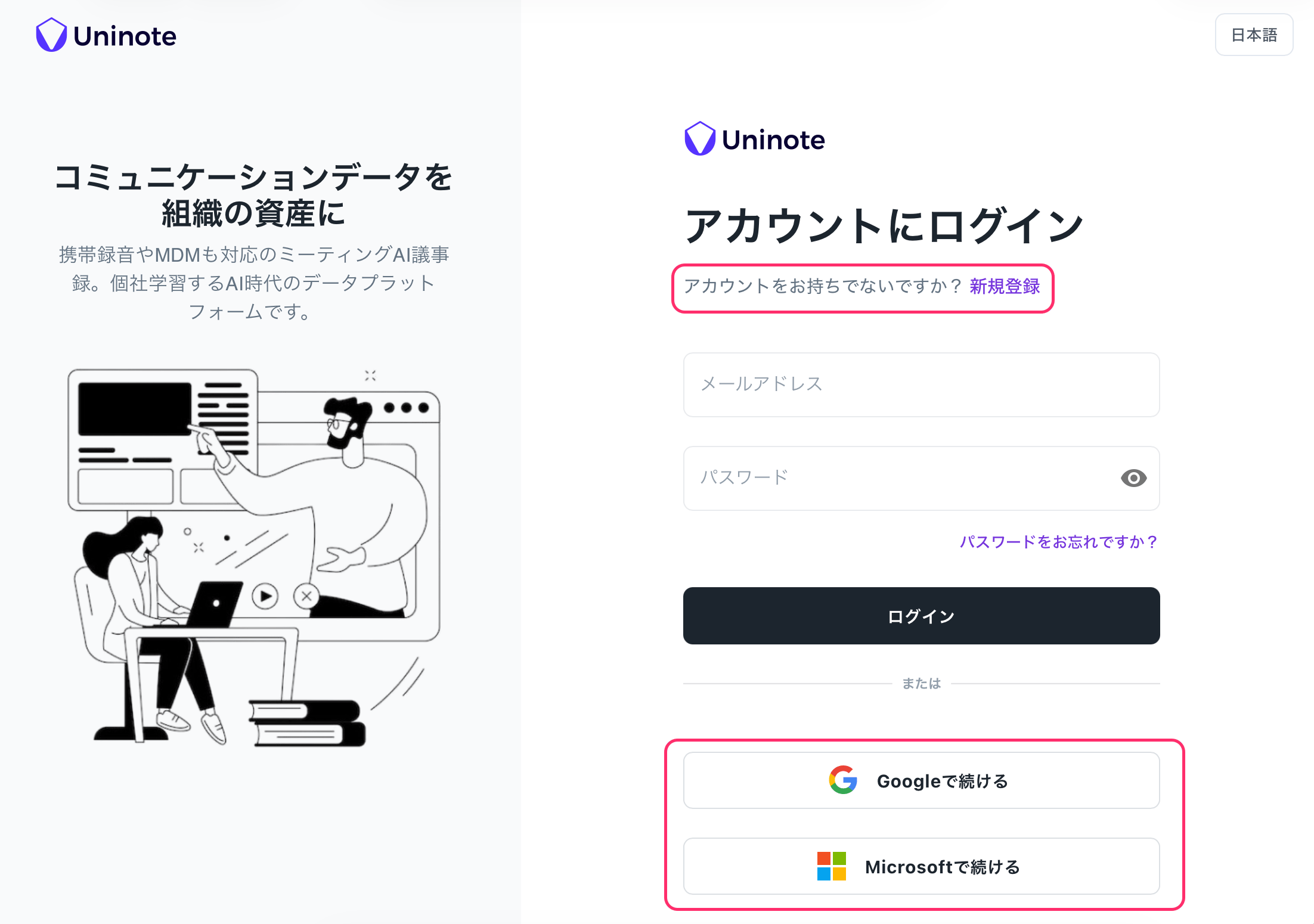
2. [新規登録]をクリックします。
 3. 登録方法を選択します。
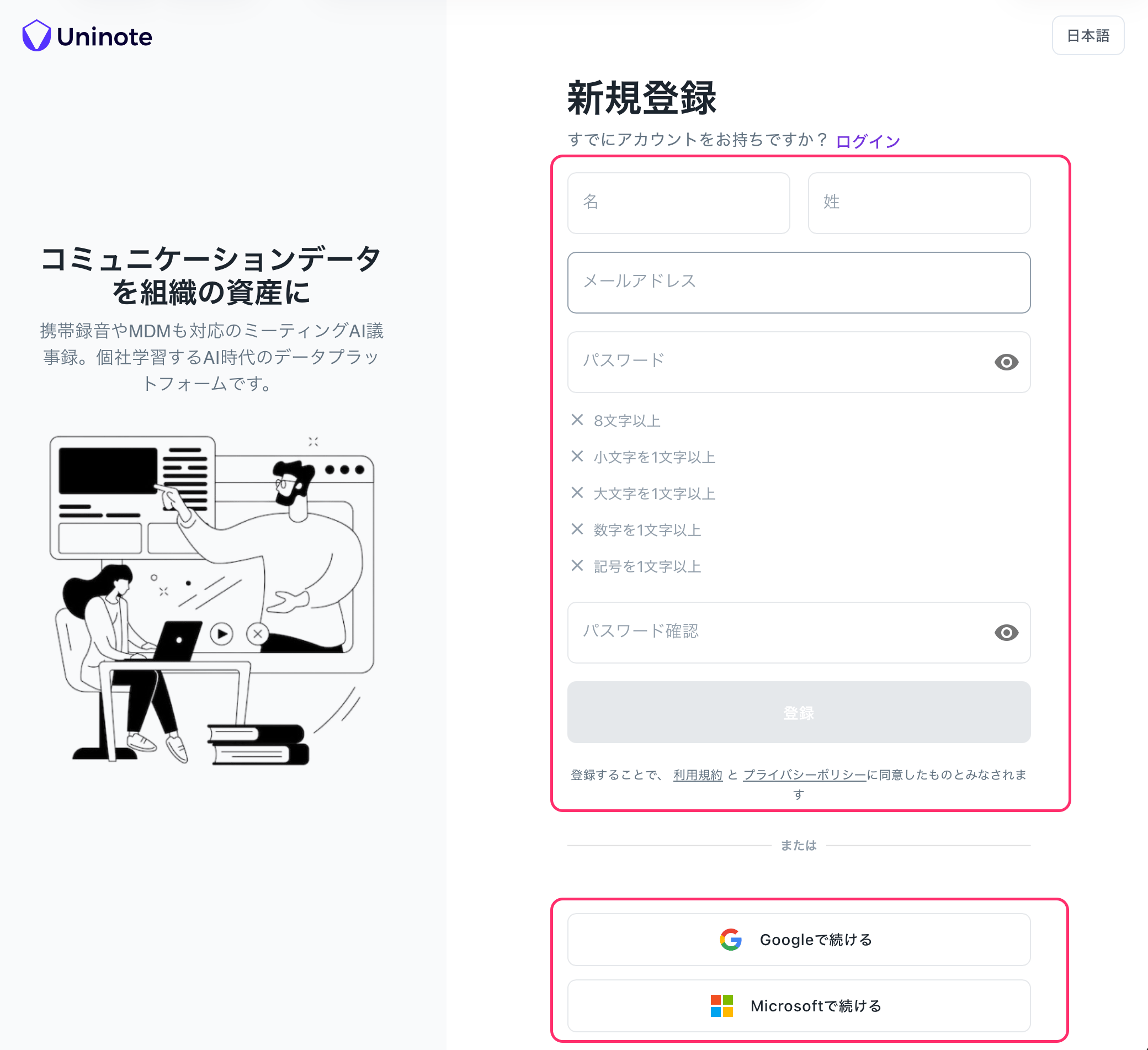
* メールアドレスで登録する場合:氏名、メールアドレス、パスワードを入力し、確認メール(件名:`Verify your Uninote account`)のリンクをクリックします。
* Google / Microsoft アカウントで登録する場合:「Google でサインイン」または「Microsoft でサインイン」を選択し、アカウントへの権限を許可します。\\
3. 登録方法を選択します。
* メールアドレスで登録する場合:氏名、メールアドレス、パスワードを入力し、確認メール(件名:`Verify your Uninote account`)のリンクをクリックします。
* Google / Microsoft アカウントで登録する場合:「Google でサインイン」または「Microsoft でサインイン」を選択し、アカウントへの権限を許可します。\\
 ***
### 招待メールが届かない場合
* 迷惑メールフォルダをご確認ください。
* それでも解決しない場合は、管理者に再送を依頼してください。
***
### 招待メールが届かない場合
* 迷惑メールフォルダをご確認ください。
* それでも解決しない場合は、管理者に再送を依頼してください。