> ## Documentation Index
> Fetch the complete documentation index at: https://help.uninote.ai/llms.txt
> Use this file to discover all available pages before exploring further.
# ユーザー追加(招待)
ユーザーの追加(招待)方法は 3 種類あります。
* メール招待(少人数向け)
* CSV 一括(複数ユーザーを一度に追加する場合)
* 招待リンク(参加用リンクを配布する場合)
***
### 事前確認
* 招待方法を選びます(メール招待 / CSV 一括 / 招待リンク)
***
### 共通:招待画面を開く
1. [ユーザー]画面を開きます。
2. [ユーザーを追加]を選択します。\\
 ***
* メールで招待する
1. [送信]を選択し、招待先のメールアドレスを入力します。
***
* メールで招待する
1. [送信]を選択し、招待先のメールアドレスを入力します。
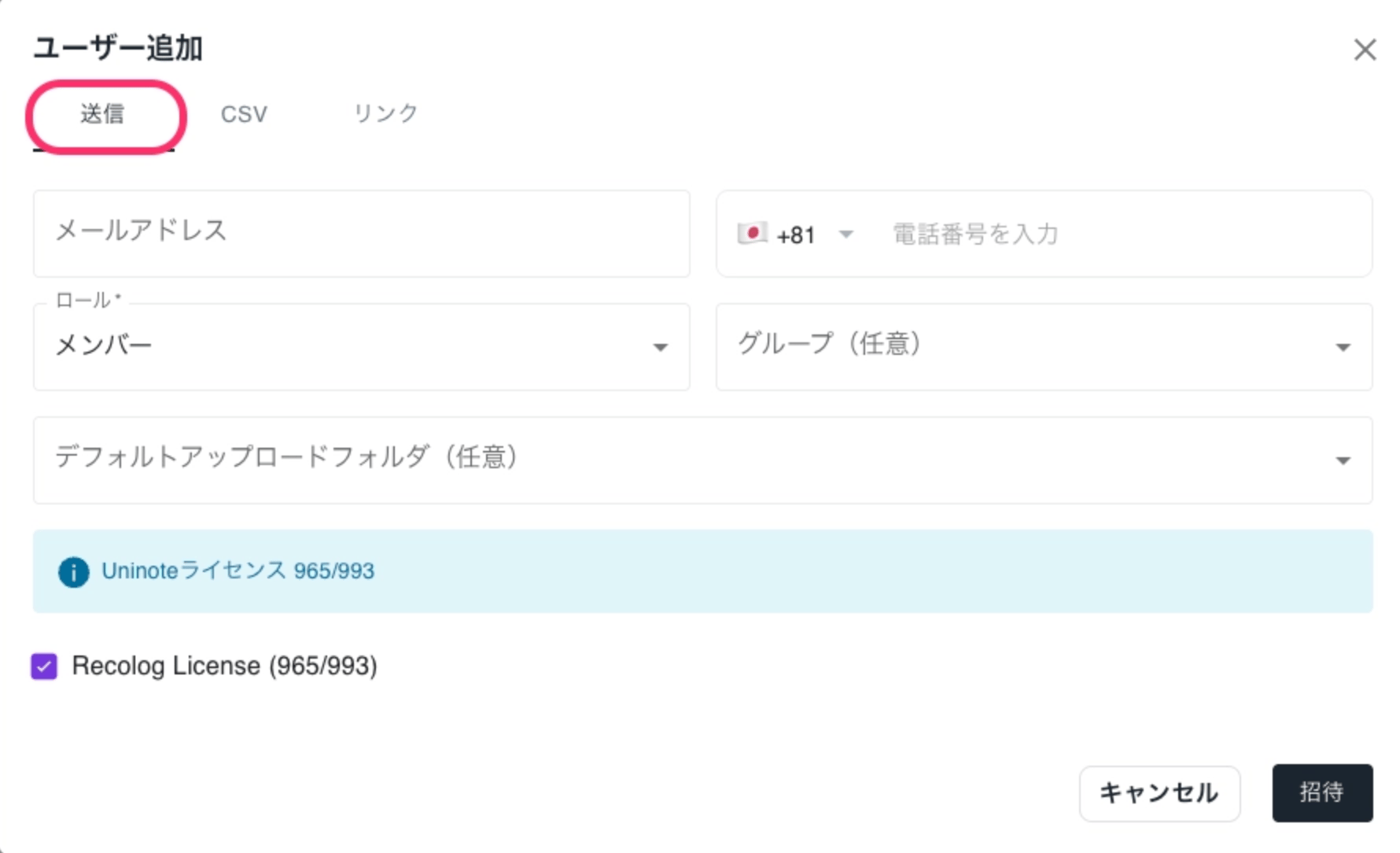 2. 必要に応じてロールを設定します。
3. [招待]をクリックして完了します。
📧 招待メールが対象ユーザーに送付されます。届かない場合は迷惑メールフォルダをご確認ください。
件名:`Invitation to join {組織名}` 差出人:`noreply@mail.uninote.ai`
***
* CSV で招待する
1. [CSV]を選択します。
2. [CSV テンプレートをダウンロード]からテンプレートを入手し、ファイルを作成します。
2. 必要に応じてロールを設定します。
3. [招待]をクリックして完了します。
📧 招待メールが対象ユーザーに送付されます。届かない場合は迷惑メールフォルダをご確認ください。
件名:`Invitation to join {組織名}` 差出人:`noreply@mail.uninote.ai`
***
* CSV で招待する
1. [CSV]を選択します。
2. [CSV テンプレートをダウンロード]からテンプレートを入手し、ファイルを作成します。
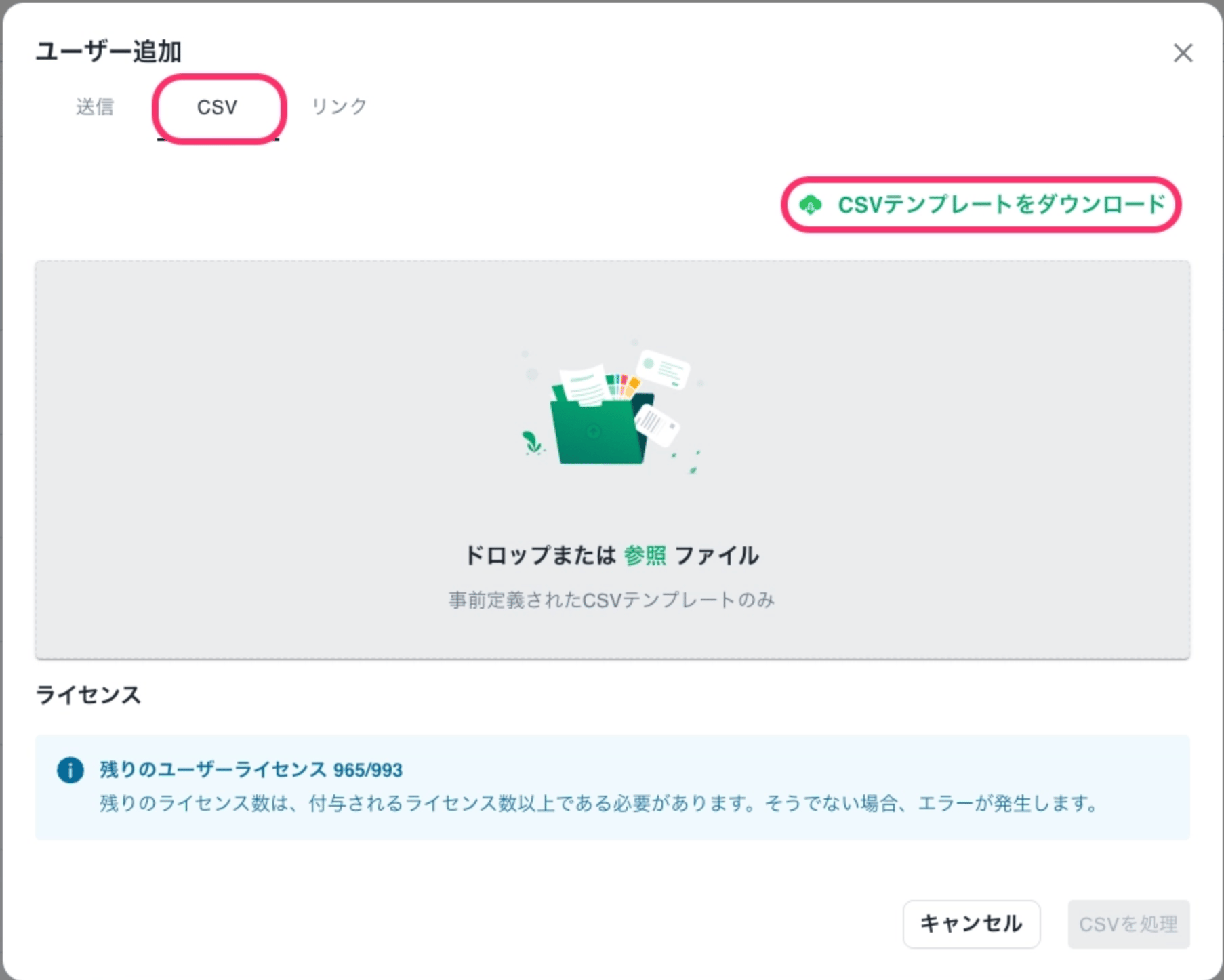 3. CSV をアップロードします。
4. [CSV を処理]をクリックして完了します。
***
* 招待リンクで追加する
1. [リンク]を選択します
3. CSV をアップロードします。
4. [CSV を処理]をクリックして完了します。
***
* 招待リンクで追加する
1. [リンク]を選択します
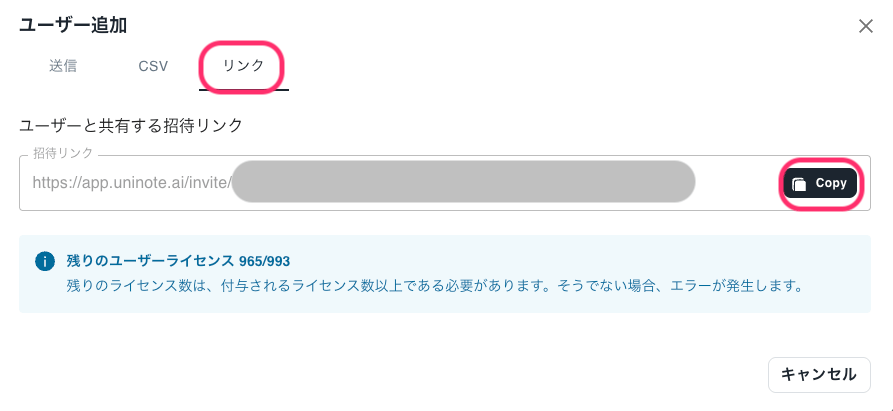 2. [コピー]を押して、対象者に共有します。
**招待リンク経由で参加したユーザーのロールは、デフォルトでメンバーになります。**
別のロールに変更したい場合は、ユーザーがアクティブになった後に[ユーザー]画面でロールを編集してください。
***
👤 招待された方向けの情報は、こちらをご参照ください:[**招待を受けたら、どうやってログインしますか?**](/ja/woketaradouyatteroguinshimasuka)
🔐 関連:[**ロール(権限)の種類と違いは何ですか?**](/ja/rrunotoihadesuka)
2. [コピー]を押して、対象者に共有します。
**招待リンク経由で参加したユーザーのロールは、デフォルトでメンバーになります。**
別のロールに変更したい場合は、ユーザーがアクティブになった後に[ユーザー]画面でロールを編集してください。
***
👤 招待された方向けの情報は、こちらをご参照ください:[**招待を受けたら、どうやってログインしますか?**](/ja/woketaradouyatteroguinshimasuka)
🔐 関連:[**ロール(権限)の種類と違いは何ですか?**](/ja/rrunotoihadesuka)