> ## Documentation Index
> Fetch the complete documentation index at: https://help.uninote.ai/llms.txt
> Use this file to discover all available pages before exploring further.
# モバイルアプリでミーティングを録音する
## 録音を開始する
ホーム画面下部のマイクボタンから、ミーティングの録音を開始できます。
1. 画面下部のマイクボタンを押します。
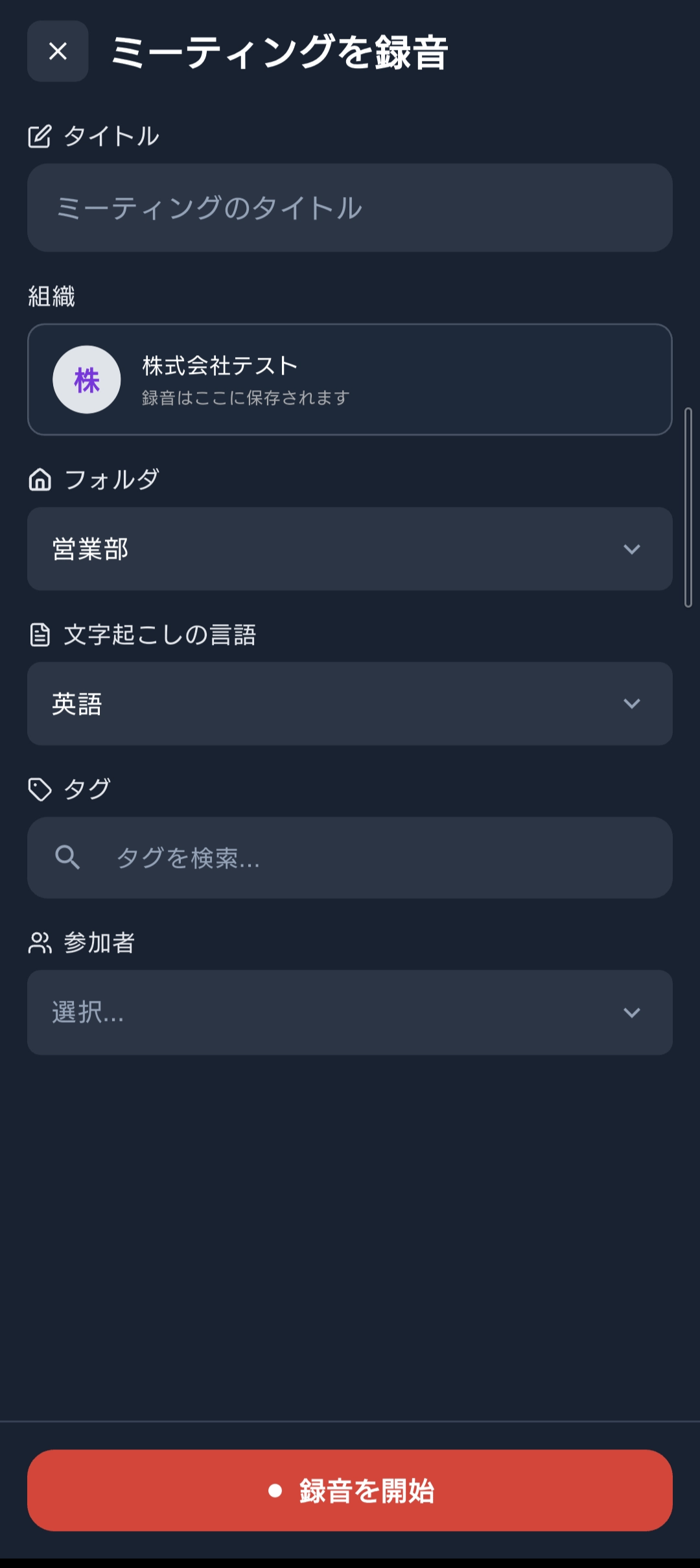
2. [ミーティングを録音]画面で、録音に必要な項目を設定します。
3. [録音を開始]を押します。
 ## 録音前に設定できる項目
| 項目 | 説明 |
| :------- | :------------------- |
| タイトル | 録音データのタイトルを入力します。 |
| 組織 | 録音データを保存する組織を確認します。 |
| フォルダ | 録音データの保存先フォルダを選択します。 |
| 文字起こしの言語 | 文字起こしに使用する言語を選択します。 |
| タグ | 録音データに付けるタグを選択します。 |
| 参加者 | 録音データに紐づける参加者を選択します。 |
## 録音中の画面を確認する
録音を開始すると、録音中の画面が表示されます。
## 録音前に設定できる項目
| 項目 | 説明 |
| :------- | :------------------- |
| タイトル | 録音データのタイトルを入力します。 |
| 組織 | 録音データを保存する組織を確認します。 |
| フォルダ | 録音データの保存先フォルダを選択します。 |
| 文字起こしの言語 | 文字起こしに使用する言語を選択します。 |
| タグ | 録音データに付けるタグを選択します。 |
| 参加者 | 録音データに紐づける参加者を選択します。 |
## 録音中の画面を確認する
録音を開始すると、録音中の画面が表示されます。
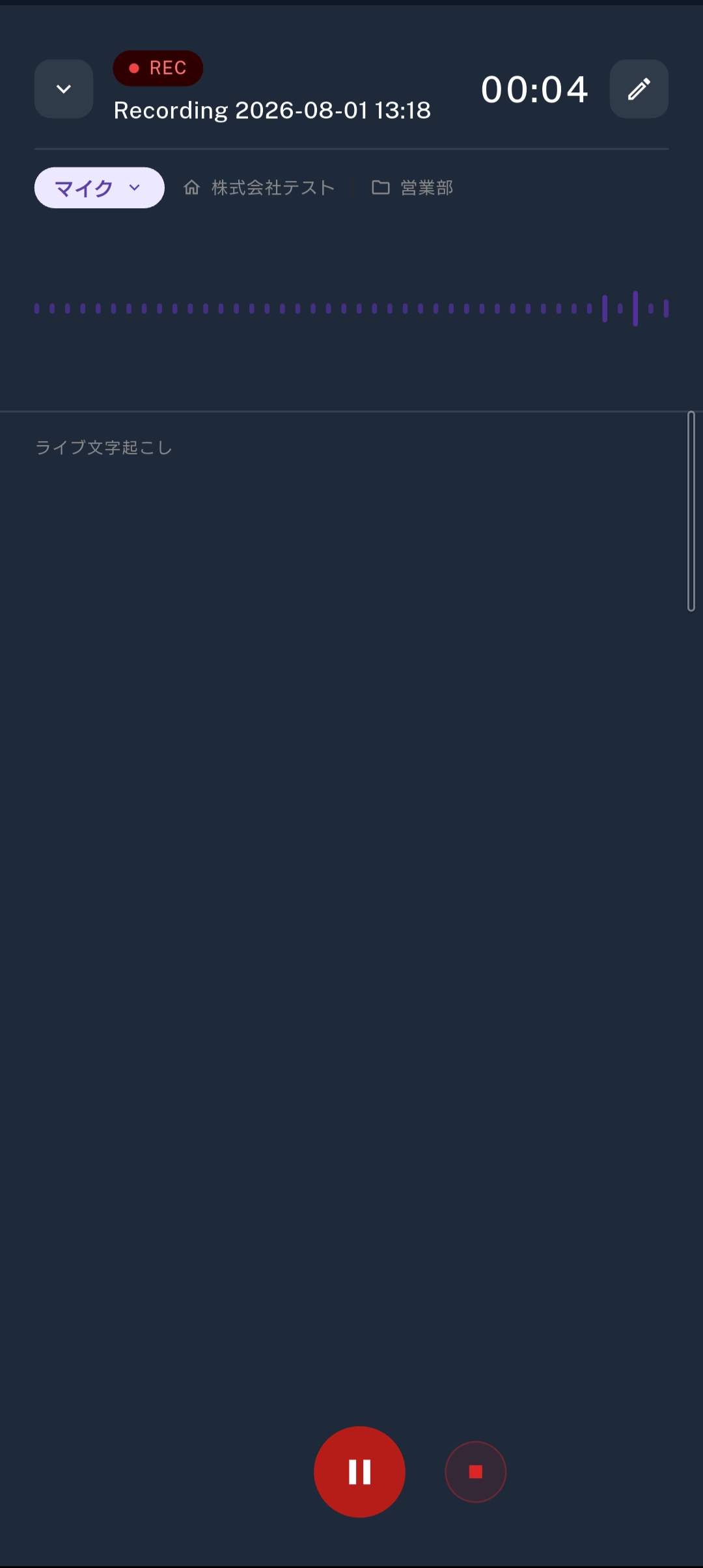 録音中は、次の操作ができます。
| 操作 | 説明 |
| :-------- | :----------------- |
| 一時停止する | 画面下部の一時停止ボタンを押します。 |
| 録音を終了する | 画面下部の停止ボタンを押します。 |
| タイトルを編集する | 画面右上の編集アイコンを押します。 |
## 録音データを確認する
録音を終了したあと、録音データは[ミーティング]画面で確認できます。
1. 画面下部の[ミーティング]を押します。
2. 確認したい録音データを選択します。
録音中は、次の操作ができます。
| 操作 | 説明 |
| :-------- | :----------------- |
| 一時停止する | 画面下部の一時停止ボタンを押します。 |
| 録音を終了する | 画面下部の停止ボタンを押します。 |
| タイトルを編集する | 画面右上の編集アイコンを押します。 |
## 録音データを確認する
録音を終了したあと、録音データは[ミーティング]画面で確認できます。
1. 画面下部の[ミーティング]を押します。
2. 確認したい録音データを選択します。