> ## Documentation Index
> Fetch the complete documentation index at: https://help.uninote.ai/llms.txt
> Use this file to discover all available pages before exploring further.
# モバイルアプリで録音データを確認する
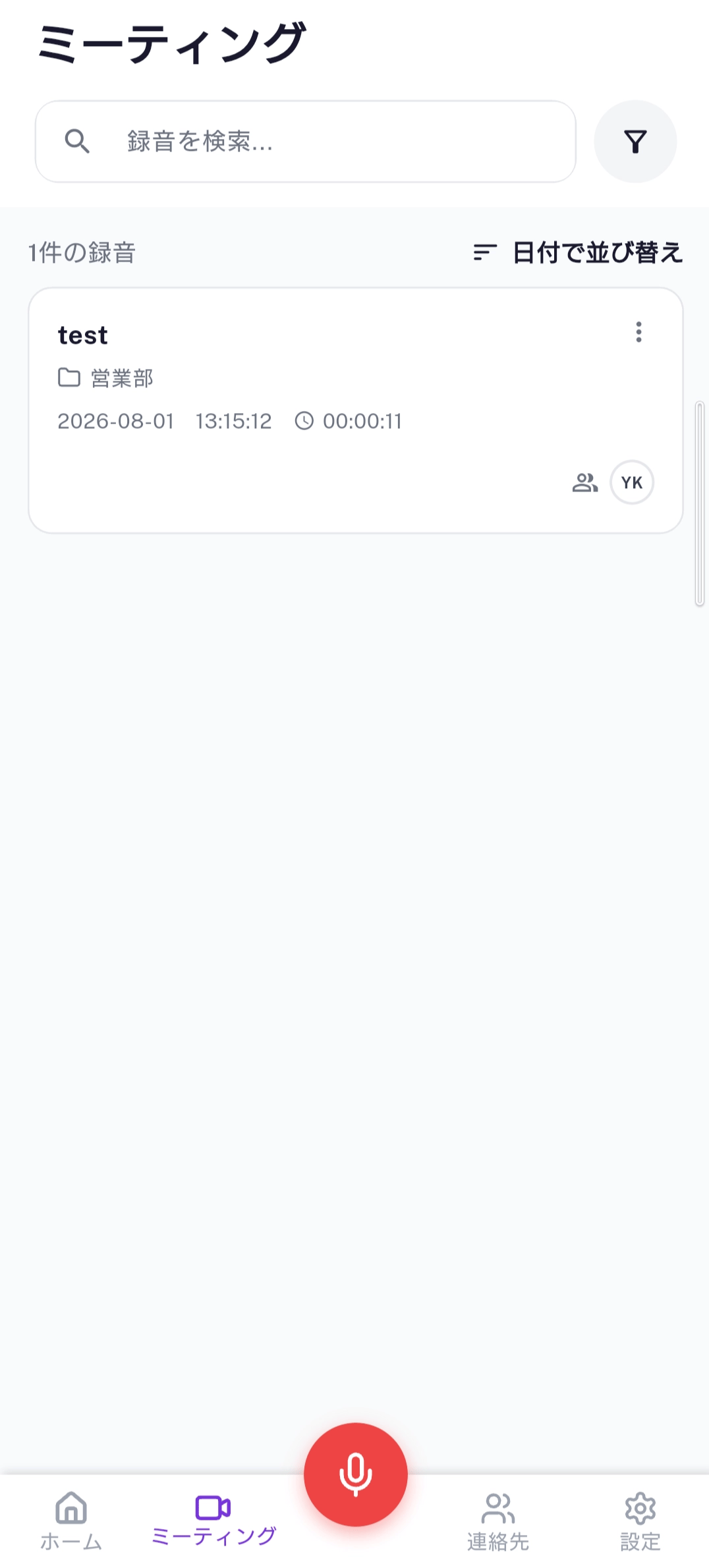
モバイルアプリの[ミーティング]画面で、録音データを確認、検索、並べ替えする方法を説明します。
## ミーティング画面を開く
画面下部の[ミーティング]を押します。
 ## 録音データを検索する
録音データを検索する場合は、検索欄を使用します。
1. [録音を検索...]を押します。
2. 検索したいタイトルやフォルダ名を入力します。
3. 検索結果から録音データを確認します。
## 録音データを並び替える
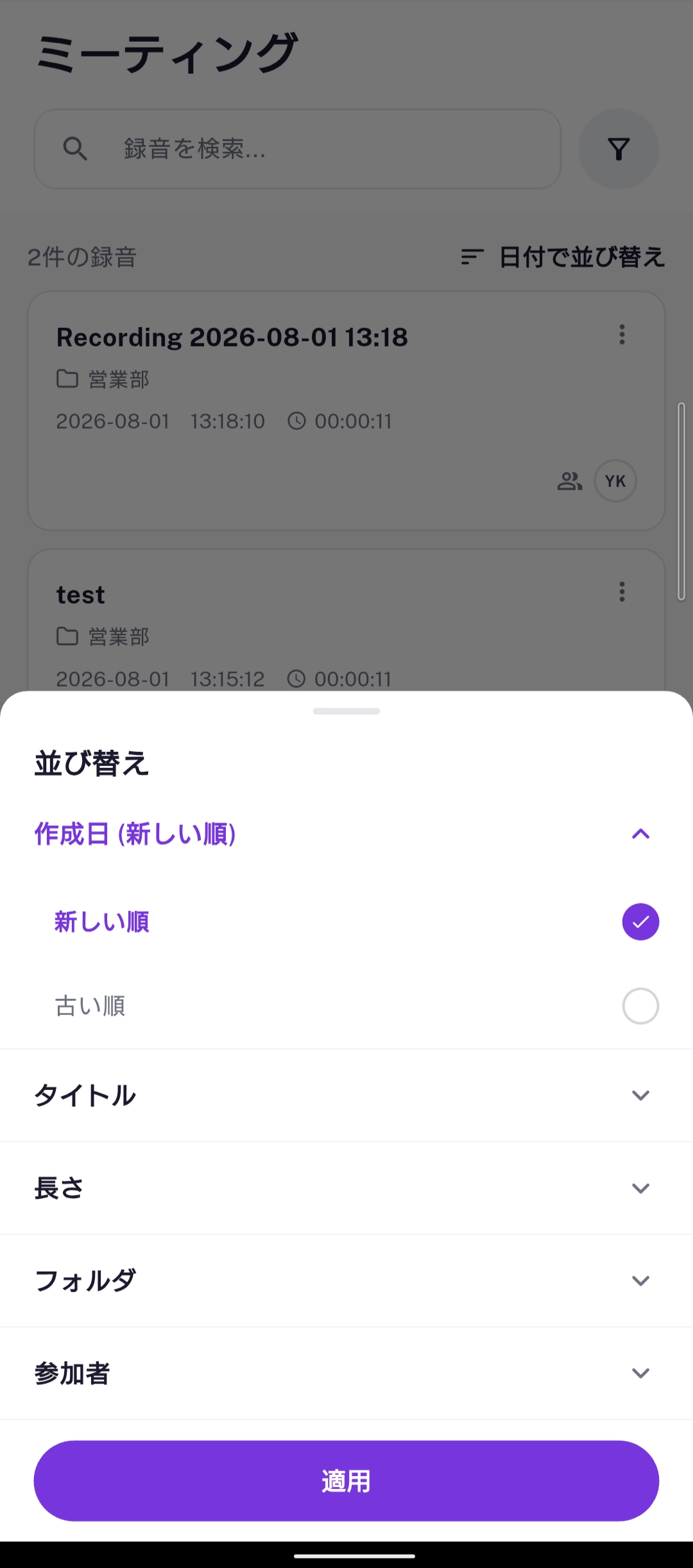
録音データの表示順を変更する場合は、並べ替えを使用します。
1. [日付で並び替え]もしくはフィルターボタンを押します。
2. 並べ替え画面で、並び替えに使用する項目を選択します。
3. 表示順を選択します。
4. [適用]を押します。
## 録音データを検索する
録音データを検索する場合は、検索欄を使用します。
1. [録音を検索...]を押します。
2. 検索したいタイトルやフォルダ名を入力します。
3. 検索結果から録音データを確認します。
## 録音データを並び替える
録音データの表示順を変更する場合は、並べ替えを使用します。
1. [日付で並び替え]もしくはフィルターボタンを押します。
2. 並べ替え画面で、並び替えに使用する項目を選択します。
3. 表示順を選択します。
4. [適用]を押します。
 ### 並び替えに使用できる項目
| 項目 | 説明 |
| :--- | :---------------------------------------- |
| 作成日 | 録音データの作成日で並べ替えます。
### 並び替えに使用できる項目
| 項目 | 説明 |
| :--- | :---------------------------------------- |
| 作成日 | 録音データの作成日で並べ替えます。
新しい順、古い順を選択できます。 |
| タイトル | 録音データのタイトルで並べ替えます。
A-Z順、Z-A順を選択できます。 |
| 長さ | 録音時間の長さで並べ替えます。
長い順、短い順を選択できます。 |
| フォルダ | 保存先フォルダで並べ替えます。
A-Z順、Z-A順を選択できます。 |
| 参加者 | 参加者の人数で並べ替えます。
多い順、少ない順を選択できます。 |
## 録音カードで確認できる情報
録音カードでは、次の情報を確認できます。
| 項目 | 説明 |
| :----- | :--------------------- |
| タイトル | 録音データのタイトルを表示します。 |
| フォルダ | 録音データの保存先フォルダを表示します。 |
| 録音日 | 録音データを作成した日付を表示します。 |
| 録音開始時刻 | 録音を開始した時刻を表示します。 |
| 録音時間 | 録音データの長さを表示します。 |
| 参加者 | 録音データに紐づいている参加者を表示します。 |