

エディターでは、ミーティング要約のフォーマット、プロンプト、カスタムフィールドを設定できます。
事前に確認すること
- どのような要約を出力したいかを決めておきます(例:決定事項、ToDo、リスク など)。
手順:エディターを開く
- [エディター]画面を開きます。
- [フォーマット]→[+新しいフォーマット]をクリックします。\
- フォーマット名を入力し、[作成]をクリックします。
プロンプトを作成する
プロンプトとは、作成したフォーマットに対して どのようなブロック構成で要約を作るか を定義するものです。各ブロックに指示を書くことで、AI がそのフォーマットで要約を生成します。
- [プロンプト]を開き、編集したいフォーマットを選択します。
- テンプレートの使い方を選びます。
- デフォルトテンプレートをそのまま使う
- デフォルトテンプレートをベースにカスタムブロックを追加する
- テンプレートを使わず、カスタムブロックのみで構成する
- 追加するブロックの種類を選びます。
- プレーンテキスト
- 箇条書き
- 番号付きリスト
- 罫線付きテーブル
- ブロックの下にあるボックスに、より詳細な指示を入力します。
- 例:お客様からヒアリングした課題やニーズを箇条書きでまとめてください。
- 例:このミーティング全体の要約と、最も重要なポイントを記載してください。
- [プレビュー]で要約のプレビューを確認します。
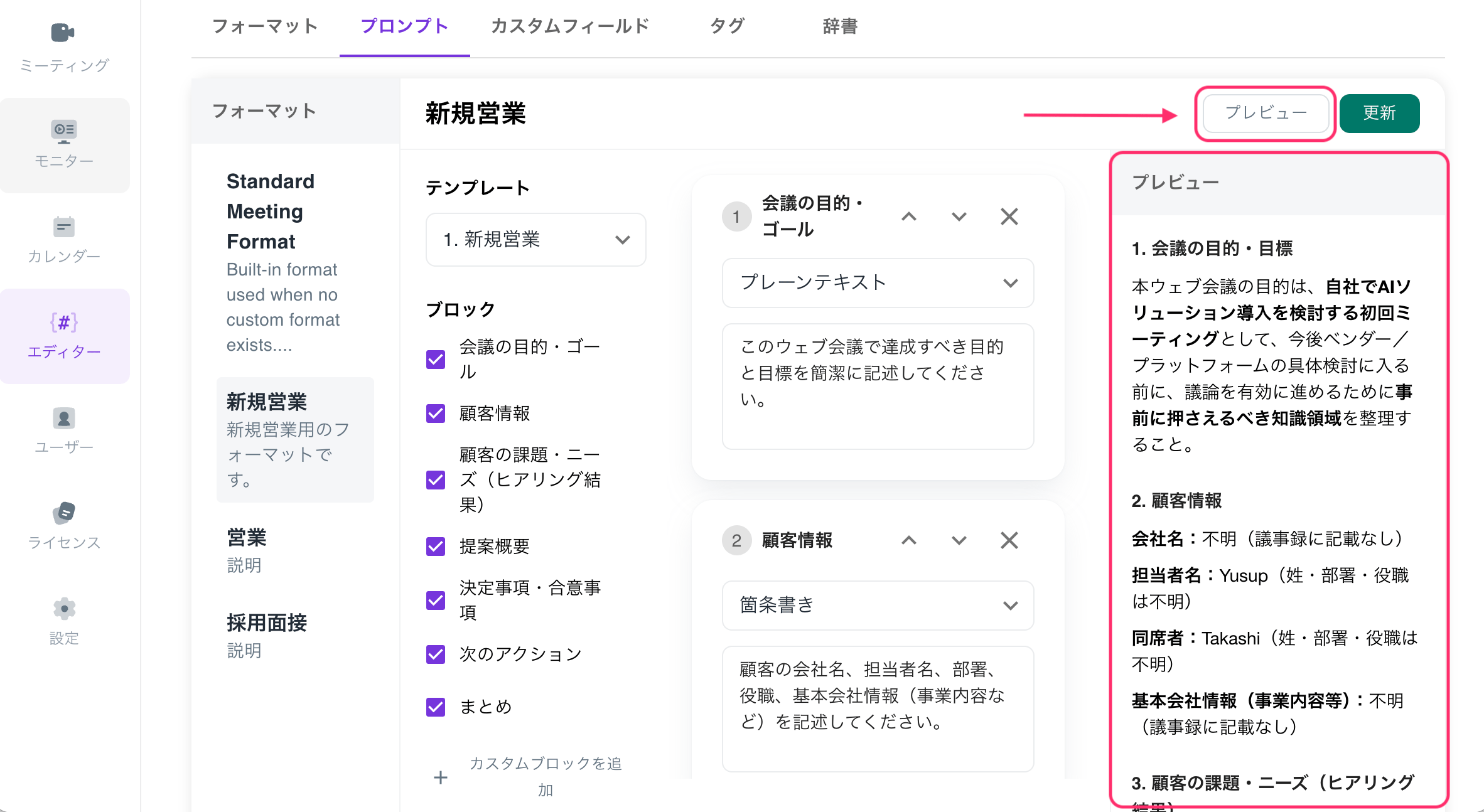
- 問題なければ[更新]をクリックして完了します。
デフォルトテンプレートは追加・削除・編集できません。テンプレートを選択したうえで、内容を都度編集してください。
ミーティングでフォーマットを選択する
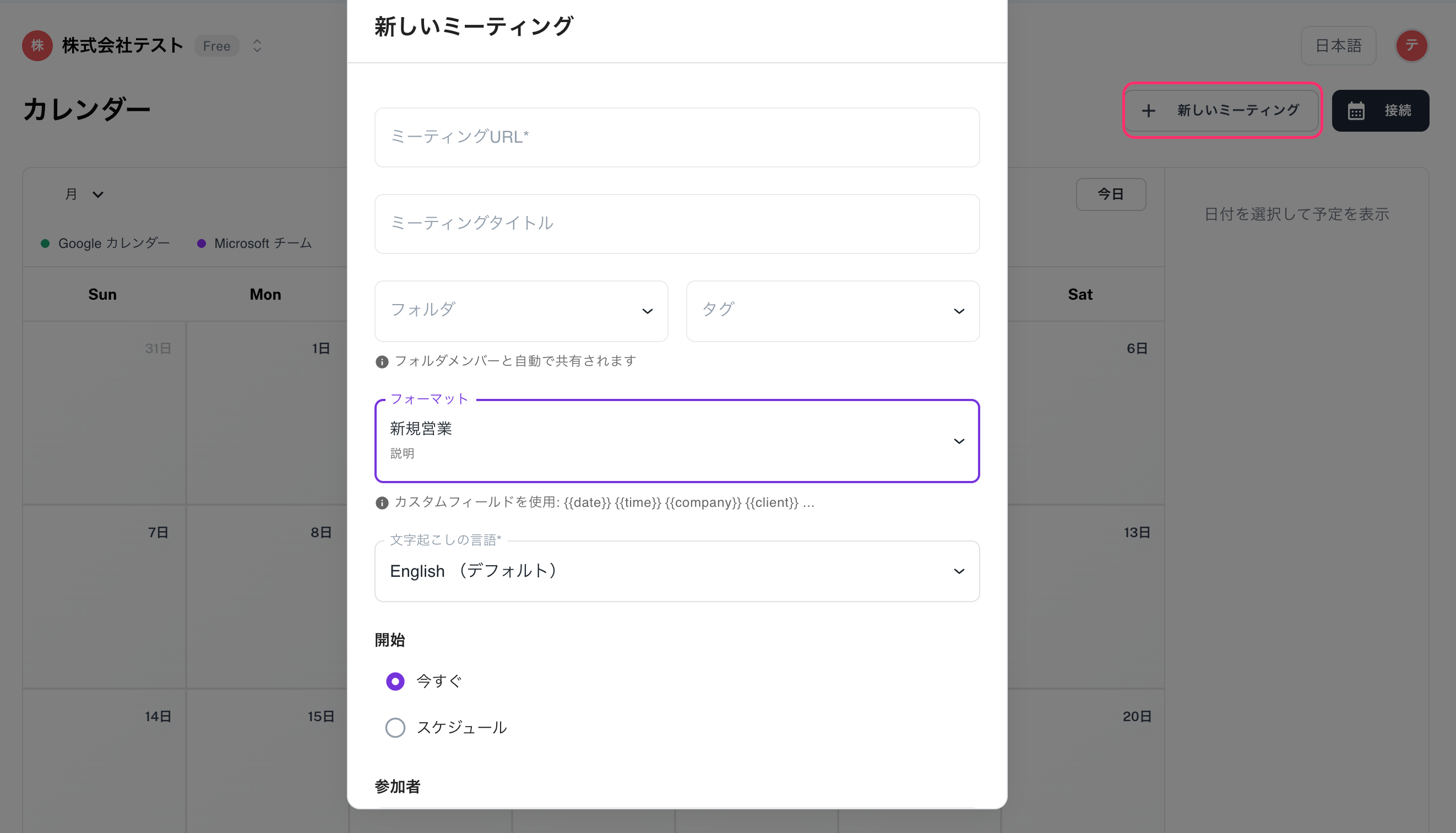
- カレンダーの[+新しいミーティング](または対象のミーティング)を開きます。
- [フォーマット]で作成したフォーマットを選択し、更新します。\
カスタムフィールドを設定する(任意)
カスタムフィールドは、Salesforce などの外部ツール連携用に定義する項目です(例:案件名、商品、商談ステージ など)。AI 要約のブロックとは別の機能です。
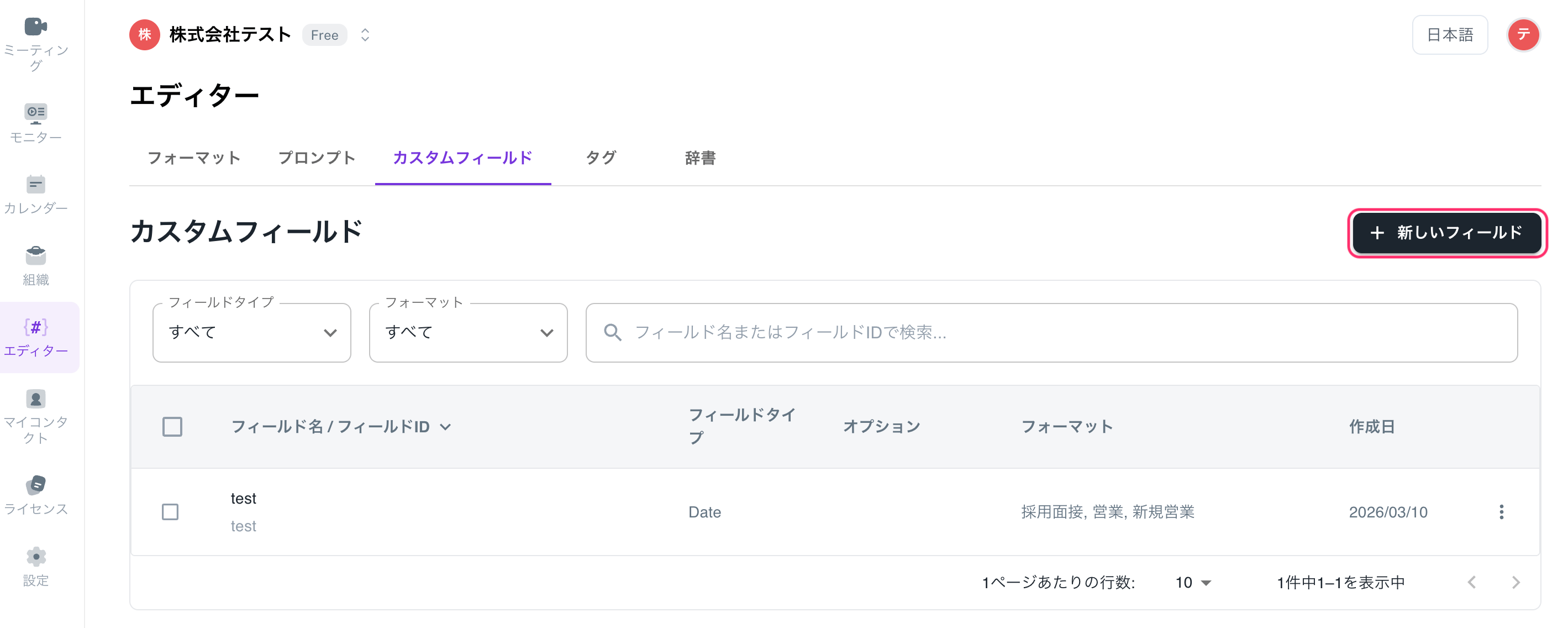
- エディターで[カスタムフィールド]を開きます。
- [+新しいフィールド]をクリックします。
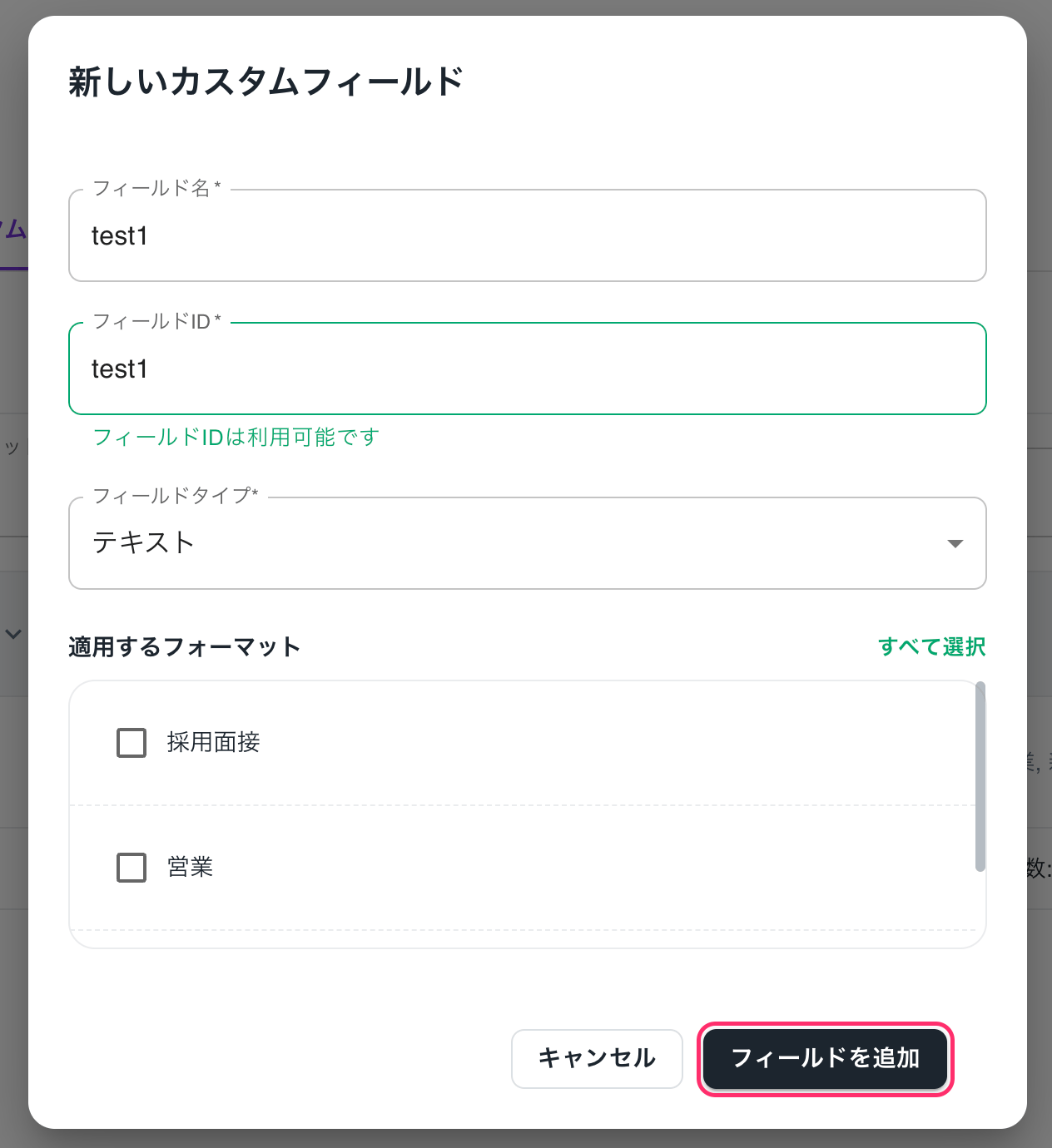
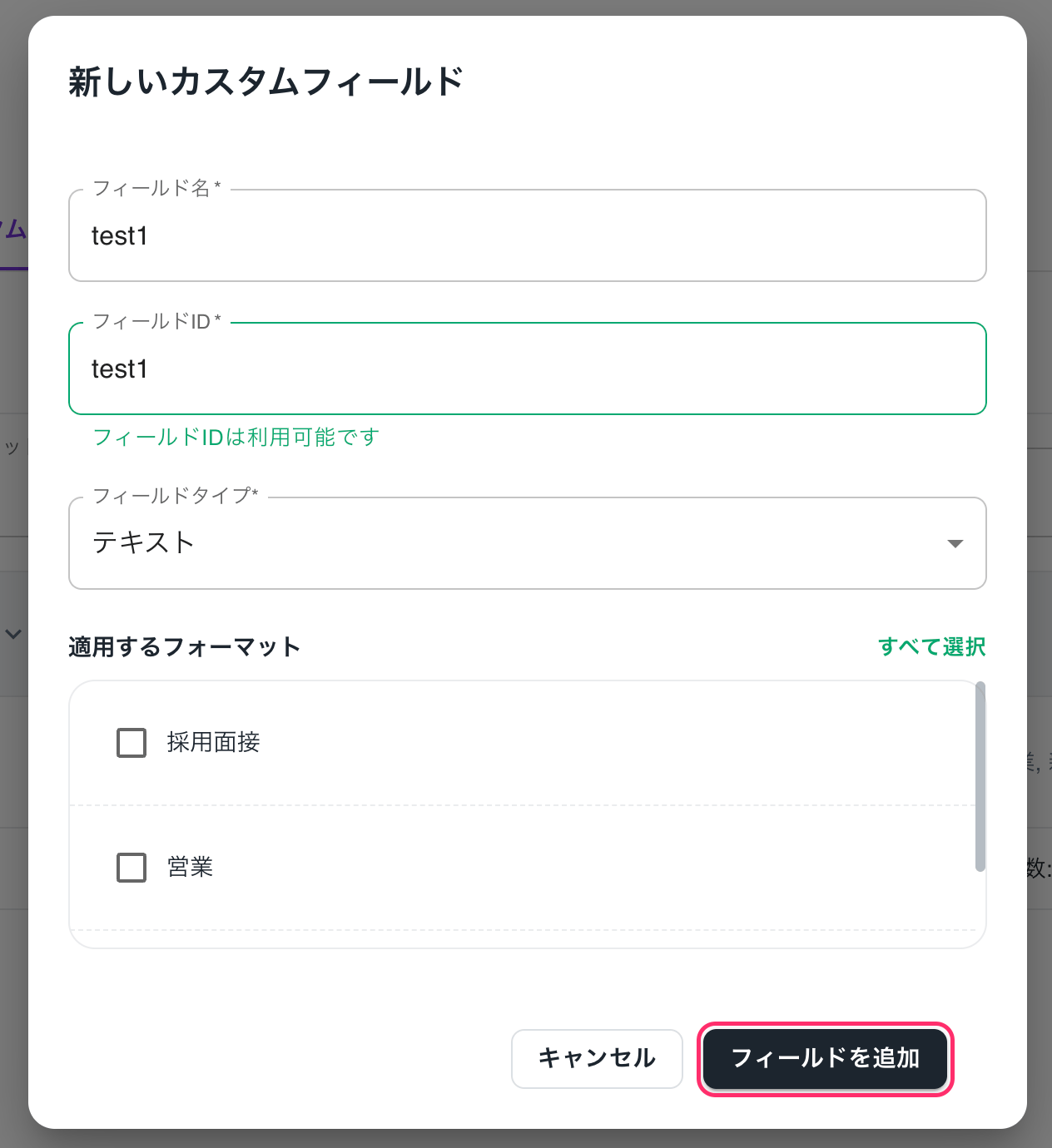
- フィールド名、フィールド ID、フィールドタイプを設定し、適用するフォーマットを選択します。
- [フィールドを追加]をクリックして完了します。\
さらに活用する
- 🏷️ タグを作成・管理する
- 📚 辞書に単語を登録する