

カレンダーを Uninote と同期することで、予定を取り込み、関連機能を利用できます。
共通:接続画面を開く
- [カレンダー]画面を開きます。
- [接続]を選択します。\

- Google カレンダーを同期する
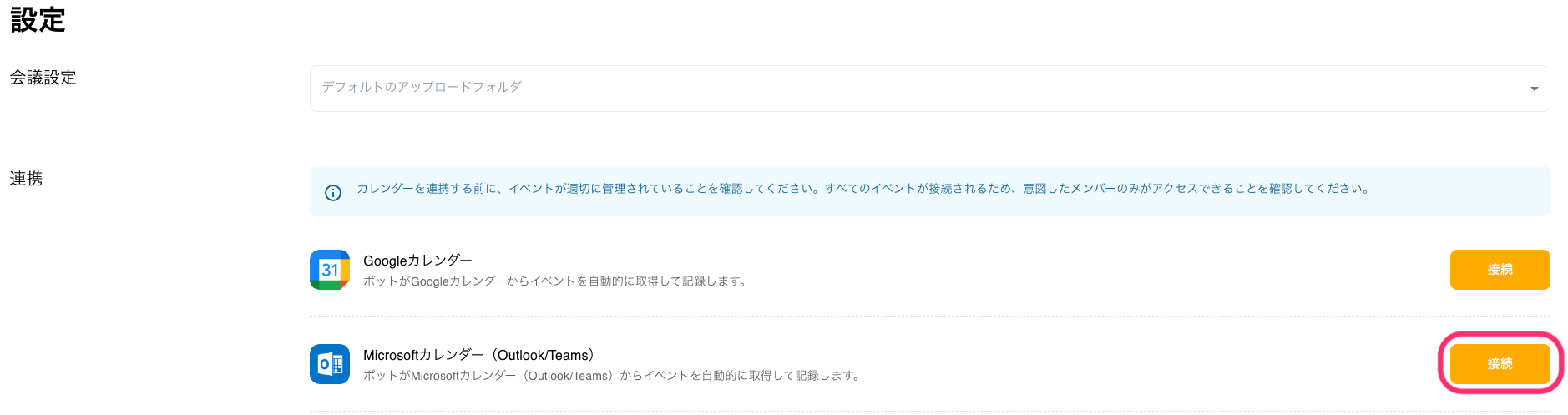
- Google カレンダーの[接続]をクリックします。
- Google アカウントでログインします。
- アクセス権限の確認画面が表示されたら、権限を許可します。
- Microsoft 365 カレンダーを同期する
- Microsoft カレンダーの[接続]をクリックします。\
- Microsoft アカウントでログインします。
- 組織の承認が必要な場合は、管理者に許可を依頼してください。
- Microsoft カレンダーの[接続]をクリックします。\
カレンダー同期を使わずにミーティングを追加する
カレンダー連携を使わない場合でも、[+新規ミーティング]から手動で登録できます。
- [ミーティング]画面を開きます。
- [+新規ミーティング]をクリックします。\
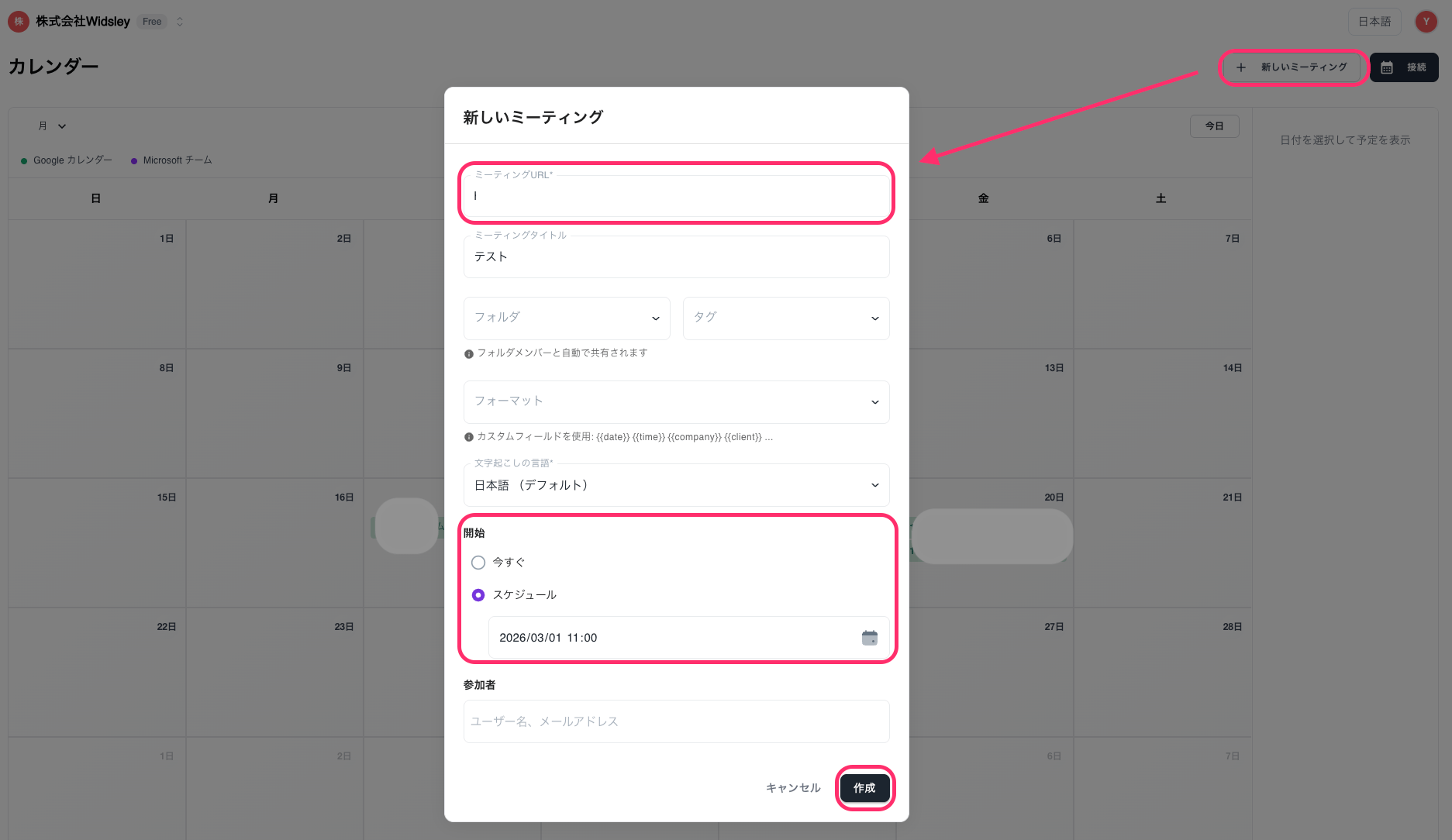
- ミーティング情報を入力します。
- ミーティング URL
- タイトル
- 保存先フォルダ、タグ
- 日時
- 参加者
- [作成]をクリックして完了します。