
録音・録画を開始する
手動で開始する
- アプリを起動し、左サイドバーの 録画 をクリックします。
- 画面上部でモードを選択します。
- 画面+音声:画面収録と音声を同時に記録(デフォルト)
- 音声のみ:画面収録なしで音声のみを記録
- 「画面+音声」を選択した場合は、録画する画面またはウィンドウを選択 エリアから収録したい画面を選択します。
- 赤い [録画を開始] ボタンをクリックすると、録音・録画が始まります。
タイトルは「Recording 2026-07-16 23:15」のように日時で自動生成されます。右上の編集アイコンから変更できます。
録音・録画を停止する
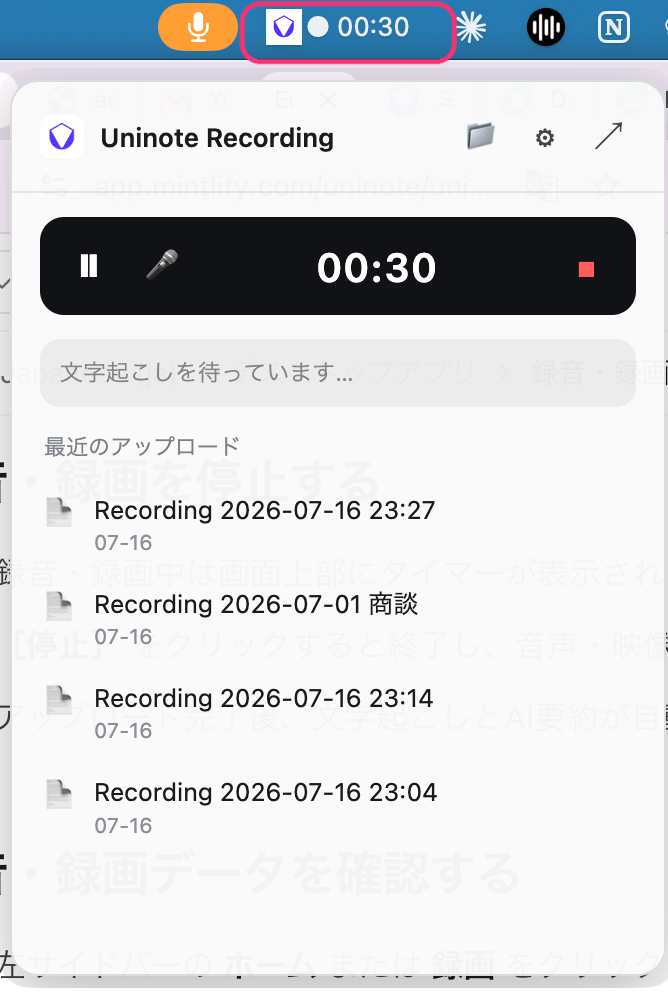
- 録音・録画中は、PC画面上部のメニューバーに Uninoteのアイコンとタイマー(例:00:30) が表示されます。
- メニューバーのUninoteアイコンをクリックすると、録音状況のポップアップが開きます。
- 一時停止:
||(ポーズボタン)をクリック - 停止:赤い四角の ■ ボタンをクリック
- 一時停止:
- 停止すると音声・映像のアップロードが開始されます。ポップアップの「文字起こしを待っています…」が表示されている間は処理中です。
- アップロード完了後、文字起こしとAI要約が自動的に生成されます。
録音・録画データを確認する
- 左サイドバーの 録画 をクリックします。
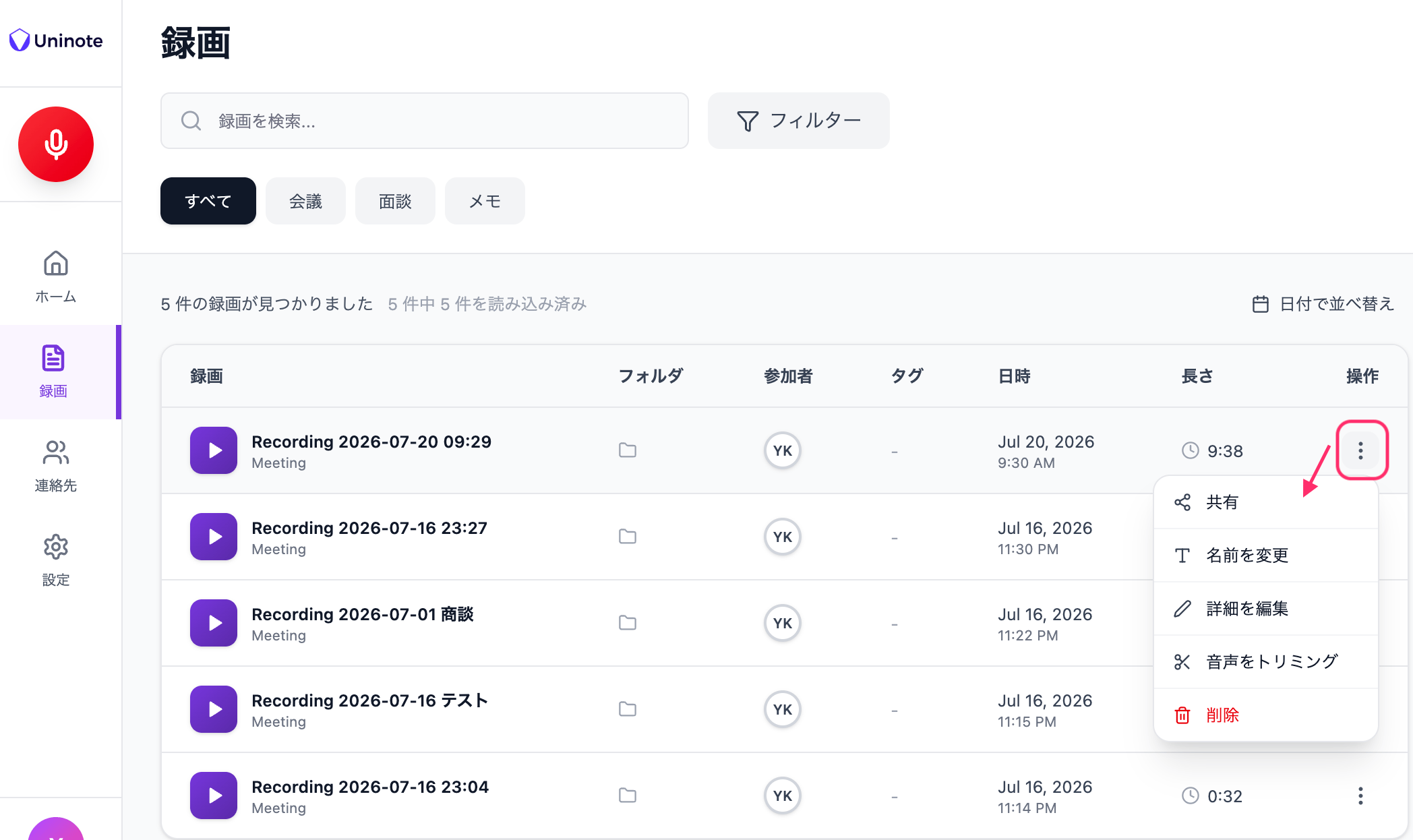
- 録音・録画の一覧が表示されます。すべて・会議・面談・メモ のタブで絞り込みができます。
- タイトルをクリックすると詳細画面に移動し、以下を確認できます。
- 文字起こしテキスト
- AI要約
- クリップ(重要箇所の切り抜き)
- コメント
3点リーダー(⋮)から編集する
一覧の各録音・録画の右端にある ⋮ をクリックすると、以下の操作が行えます。- 共有:録音・録画を他のユーザーと共有する
- 名前を変更:タイトルを変種する
- 詳細を編集:フォルダ・参加者・タグなどの詳細情報を編集する
- 音声をトリミング:録音・録画の不要な部分をカットする
- 削除:録音・録画を削除する